


Menulis bahasa Mandarin di Microsoft Word kini menjadi kebutuhan penting bagi banyak orang, terutama pelajar dan profesional. Dengan fitur bawaan yang lengkap, Anda bisa mengetik huruf Hanzi tanpa perlu aplikasi tambahan. Artikel ini akan memandu Anda langkah demi langkah untuk menguasai cara menulis bahasa Mandarin di Microsoft Word.
Mengaktifkan Input Bahasa Mandarin di Windows
Langkah pertama adalah menambahkan keyboard Mandarin ke sistem operasi Anda. Buka pengaturan waktu dan bahasa, lalu pilih menu bahasa dan tambahkan bahasa Mandarin (Tiongkok). Setelah terinstal, Anda bisa beralih antar bahasa dengan menekan tombol Windows + Spasi.
Proses ini memungkinkan Anda mengetik tulisan mandarin langsung dari keyboard. Pastikan Anda memilih varian yang sesuai, seperti Mandarin Sederhana atau Tradisional, tergantung kebutuhan. Setelah aktif, Microsoft Word akan mendeteksi input tersebut secara otomatis.
Menggunakan Metode Pinyin untuk Mengetik Huruf Dasar Mandarin
Metode paling umum untuk menulis bahasa Mandarin di Word adalah dengan Pinyin, yaitu sistem romanisasi bunyi. Cukup ketik ejaan Latin misalnya “ni hao” dan pilih karakter yang muncul di pop-up.
Dengan cara ini, Anda bisa menulis huruf dasar mandarin dengan cepat tanpa perlu menghafal ribuan karakter. Microsoft Word menyediakan daftar kandidat karakter yang bisa dipilih dengan angka atau klik mouse. Latihan rutin akan meningkatkan kecepatan dan akurasi Anda dalam mengetik bahasa mandarin.
Tips Memilih Karakter yang Tepat
Kadang satu bunyi Pinyin memiliki banyak karakter berbeda. Perhatikan konteks kalimat untuk memilih karakter yang benar. Jika ragu, gunakan fitur kamus bawaan atau cek makna di tab Review.
Kesabaran sangat penting saat belajar mandarin, terutama membedakan nada. Microsoft Word tidak menampilkan nada secara langsung, jadi Anda harus mengandalkan pengetahuan urutan nada. Semakin sering berlatih menulis, semakin terbiasa Anda dengan huruf china yang beragam.
Mengubah Font dan Ukuran untuk Tulisan Mandarin yang Jelas
Agar tulisan mandarin terbaca sempurna, pilih font yang mendukung karakter Hanzi seperti SimSun, Microsoft YaHei, atau NSimSun. Font ini dirancang khusus untuk menampilkan goresan dengan rapi.
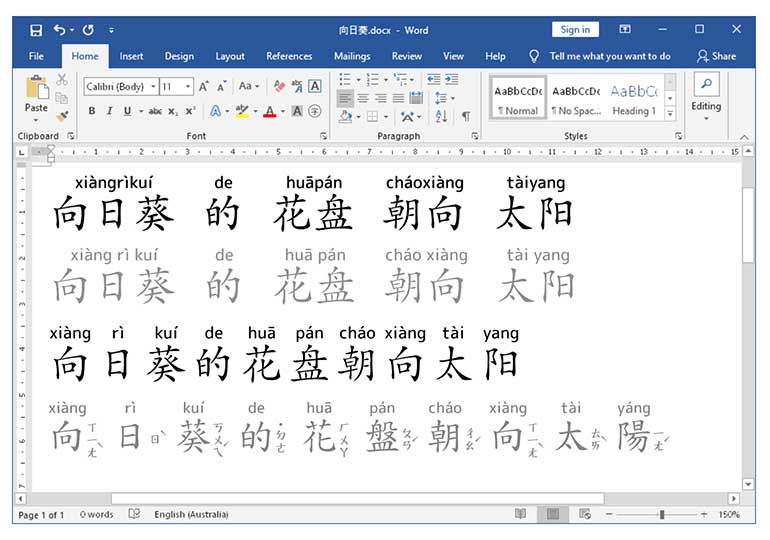
Ukuran font minimal 12pt disarankan untuk dokumen cetak. Jika Anda menulis dalam campuran bahasa Mandarin dan Latin, pastikan konsistensi ukuran agar tidak ada karakter yang terpotong. Pengaturan ini juga mempengaruhi estetika dokumen secara keseluruhan.
Memanfaatkan Fitur Character Map dan Shortcut Keyboard
Windows memiliki Character Map yang bisa diakses melalui Start Menu. Cari karakter tertentu dengan memasukkan kode Unicode lalu salin ke Word. Cara ini berguna jika Anda kesulitan menemukan karakter melalui Pinyin.
Selain itu, Anda bisa membuat shortcut keyboard sendiri di Word. Masuk ke File > Options > Customize Ribbon > Customize Shortcuts. Tandai karakter yang sering digunakan dan tetapkan kombinasi tombol, misalnya Ctrl+Shift+H untuk “你好”. Ini mempercepat produktivitas saat mengetik huruf china dalam jumlah besar.
Mengintegrasikan Alat Pembantu Belajar Mandarin
Microsoft Word tidak memiliki fitur pengenalan nada langsung, namun Anda bisa menginstal add-in pihak ketiga. Beberapa alat seperti Pleco atau ZDT dapat diintegrasikan untuk menampilkan arti dan pelafalan.
Bagi pemula yang serius belajar mandarin, disarankan menggunakan aplikasi khusus seperti Anki untuk menghafal karakter. Setelah mahir, Anda akan lebih percaya diri menulis cerpen bahasa mandarin atau dokumen formal. Kombinasi antara fitur Word dan alat eksternal mempercepat penguasaan huruf dasar mandarin.
Kesimpulan
Menulis bahasa Mandarin di Microsoft Word sangat mudah setelah mengaktifkan input Pinyin dan memilih font yang tepat. Dengan latihan teratur, Anda bisa mengetik ribuan karakter secara efisien. Jangan ragu untuk mengeksplorasi fitur tambahan seperti Character Map dan shortcut keyboard.
Mulailah dengan menulis kalimat sederhana seperti sapaan atau nama diri. Semakin sering Anda berinteraksi dengan huruf Hanzi, semakin cepat Anda menguasai bahasa Mandarin secara keseluruhan. Selamat mencoba cara menulis bahasa mandarin di microsoft word yang telah dijelaskan di atas.
Leave a Reply