


Menemukan lembaran kosong di Word seringkali mengganggu kerapian dokumen. Banyak pengguna bingung karena halaman tersebut tidak bisa dihapus dengan cara biasa. Artikel ini akan membahas cara menghapus lembaran kosong di word dengan beberapa metode yang mudah dan cepat.
Halaman kosong yang tidak dihapus jelas akan merusak tampilan dokumen profesional Anda. Oleh karena itu, Anda harus segera menghapus halaman tersebut agar dokumen menjadi rapi dan enak dibaca. Berikut adalah tujuh cara menghapus page di word yang bisa Anda praktikkan.
Menggunakan Tombol Backspace dan Delete
Cara termudah adalah dengan mengarahkan kursor ke lembar kosong dan menekan tombol Backspace. Anda bisa menekan tombol tersebut berulang kali hingga halaman kosong terhapus sepenuhnya. Metode ini sangat efektif untuk lembar kosong yang berada di akhir dokumen.
Jika halaman kosong berada di akhir dokumen, Anda bisa menekan kombinasi Ctrl+End lalu Backspace. Kombinasi ini akan langsung memindahkan kursor ke bagian paling bawah dokumen. Cara menghapus gambar di word yang tidak sengaja membuat halaman baru juga bisa dilakukan dengan metode ini.
Memanfaatkan Fitur Go To (Ctrl+G)
Fitur Go To sangat berguna untuk dokumen yang memiliki banyak halaman. Anda bisa langsung menuju halaman kosong tanpa harus menggulir layar manual. Tekan Ctrl+G pada keyboard untuk membuka kotak dialog tersebut.
Setelah itu, ketik nomor halaman kosong yang ingin Anda hapus dan tekan Enter. Pastikan halaman yang dipilih sudah benar lalu tekan Backspace atau Delete. Cara menghapus lembar di word ini sangat menghemat waktu dibandingkan metode manual.
Menggunakan Perintah page
Tekan Ctrl+G lalu ketik page pada kotak Masukkan nomor halaman. Tekan Enter sehingga seluruh isi halaman akan terpilih secara otomatis. Setelah itu, klik Tutup dan tekan Delete untuk menghapus halaman beserta kontennya.
Metode ini sangat berguna ketika halaman kosong sulit dihapus karena terdapat elemen tersembunyi. Cara menghapus word halaman kosong yang membandel bisa diatasi dengan trik ini. Pastikan Anda menekan tombol Delete setelah semua konten terpilih.
Menggunakan Navigation Pane
Aktifkan Navigation Pane dengan memilih menu View dan beri centang pada opsi tersebut. Panel ini akan muncul di sisi kiri layar dan menampilkan thumbnail setiap halaman. Pilih sub menu Pages untuk melihat daftar halaman dokumen Anda.
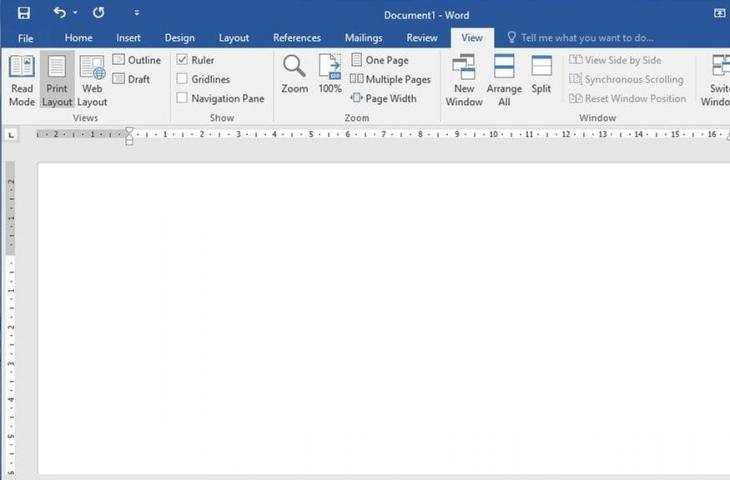
Klik lembar kosong yang ingin Anda hapus dari panel tersebut. Setelah halaman terpilih, tekan tombol Backspace atau Delete pada keyboard. Cara menghapus background di word yang membuat halaman tambahan juga bisa diatasi dengan metode ini.
Menampilkan dan Menghapus Tanda Paragraf
Tanda paragraf yang tersembunyi sering menjadi penyebab utama lembar kosong. Tekan Ctrl+Shift+8 untuk menampilkan semua tanda paragraf di dokumen Anda. Anda akan melihat simbol pilcrow (¶) yang menandai setiap akhir paragraf.
Pilih tanda paragraf yang berada di lembar kosong dan tekan Backspace. Cara menghapus slide di word yang tidak sengaja terbuat juga bisa dilakukan dengan menghapus page break. Fitur ini membantu Anda mengidentifikasi elemen yang tidak terlihat sebelumnya.
Menghapus Page Break yang Menyebabkan Lembar Kosong
Page Break adalah fitur yang sering membuat halaman kosong baru muncul. Untuk menghapusnya, tekan Ctrl+Shift+8 terlebih dahulu untuk menampilkan tanda page break. Anda akan melihat garis putus-putus dengan tulisan Page Break di dalamnya.
Tekan tombol Backspace atau Delete hingga page break tersebut hilang. Lembaran kosong word yang disebabkan oleh pemisah halaman akan langsung terhapus. Pastikan Anda tidak menghapus page break yang memang diperlukan untuk struktur dokumen.
Menggunakan Shortcut Keyboard untuk Seleksi Cepat
Shortcut keyboard bisa mempercepat proses penghapusan lembar kosong secara signifikan. Gunakan kombinasi Shift + panah ke bawah untuk menyeleksi seluruh area kosong. Setelah terseleksi, tekan Delete atau Backspace untuk menghapusnya.
Kombinasi Ctrl+Shift+8 juga berguna untuk menampilkan tanda paragraf sebelum seleksi. Cara menghapus kertas di pdf mungkin berbeda, tetapi di Word metode ini sangat efektif. Praktikkan shortcut ini agar pekerjaan penyuntingan dokumen Anda lebih efisien.
Kesimpulan
Menghapus lembar kosong di Word sebenarnya tidak sulit jika Anda mengetahui metode yang tepat. Anda bisa memilih salah satu dari tujuh cara di atas sesuai dengan situasi dokumen. Pastikan untuk selalu memeriksa kembali hasil penghapusan agar tidak ada halaman yang terlewat.
Untuk mencegah munculnya lembar kosong di masa depan, hindari menekan Enter terlalu banyak di akhir dokumen. Gunakan fitur Page Break dengan bijak dan jangan menambahkan paragraf kosong yang tidak perlu. Dengan demikian, dokumen Anda akan selalu rapi dan profesional.
Leave a Reply