


mistar atau ruler di Microsoft Word 2010 sangat membantu untuk merapikan dokumen, terutama saat mengatur margin dan posisi paragraf. Fitur ini memudahkan Anda melihat batas tepi halaman secara visual. Sayangnya, terkadang mistar tidak muncul secara otomatis dan perlu diaktifkan.
Artikel ini akan memandu Anda langkah demi langkah cara memunculkan mistar pada Word 2010. Anda juga akan belajar mengatur satuan ukuran, margin, indent, dan tab stop. Dengan memahami rumus margin yang tepat, dokumen Anda akan terlihat profesional.
1. Langkah Dasar Memunculkan Mistar
Langkah pertama adalah membuka Microsoft Word 2010 di komputer Anda. Pastikan Anda berada di tampilan Print Layout agar mistar dapat ditampilkan. Jika tidak, ubah melalui tab View.
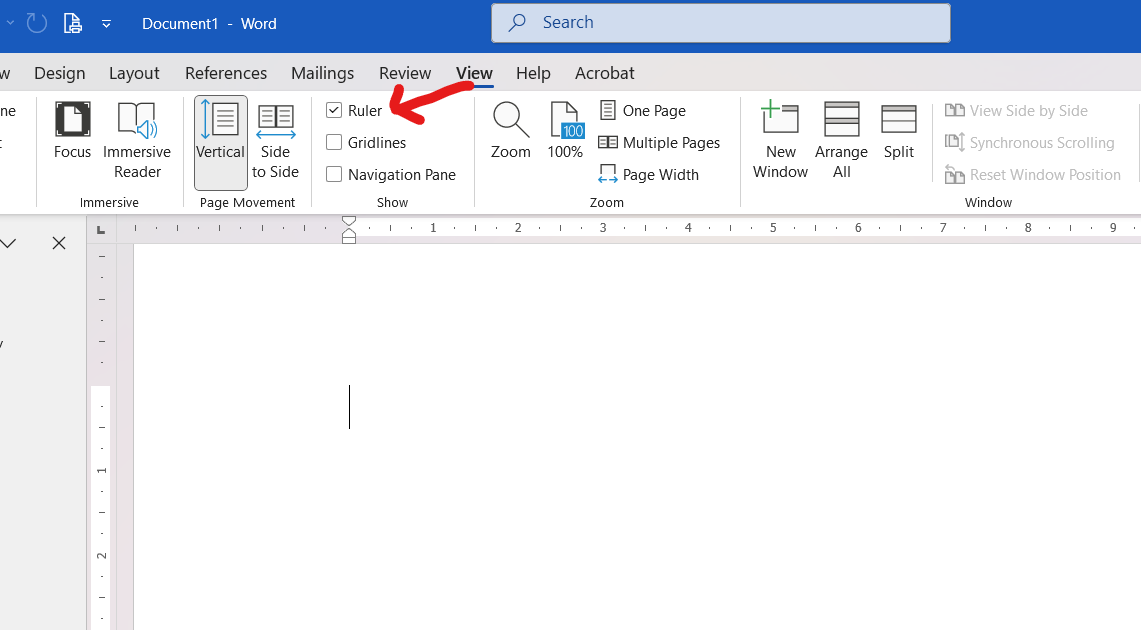
- Klik tab View di menu ribbon bagian atas.
- Pada grup Show, centang kotak di samping Ruler.
- Mistar akan langsung muncul di bagian atas dan kiri lembar kerja.
Jika Anda baru pertama kali menggunakan Word, pengenalan terhadap Microsoft Word atau Introduction to MS Word akan membantu. Mistar menjadi salah satu alat penting dalam pengaturan tata letak.
2. Mengubah Satuan Ukuran pada Mistar
Satuan bawaan mistar biasanya inci. Anda dapat mengubahnya sesuai kebutuhan, misalnya ke sentimeter atau milimeter. Ini penting untuk penyesuaian margin yang presisi.
- Klik tab File, lalu pilih Options.
- Di jendela Word Options, pilih menu Advanced.
- Gulir ke bagian Display, lalu cari opsi Show measurements in units of.
- Pilih satuan yang diinginkan (Sentimeter, Milimeter, Points, atau Picas).
- Klik OK untuk menyimpan perubahan.
Setelah itu, angka pada mistar akan berubah sesuai satuan baru. Anda juga bisa memanfaatkan fitur ini saat bekerja dengan Word Symbols untuk menempatkan simbol secara presisi.
3. Mengatur Margin dengan Mistar
Mistar memungkinkan Anda mengatur margin kiri dan kanan secara visual. Cukup arahkan kursor ke batas area putih pada mistar hingga muncul tanda panah dua arah.
- Tarik tanda panah tersebut ke kiri atau kanan sesuai kebutuhan.
- Untuk presisi lebih, tahan tombol Alt sambil menyeret agar muncul ukuran tepat.
- Margin kiri dan kanan akan berubah sesuai geseran Anda.
Pengaturan margin secara visual ini sangat membantu Anda memahami hubungan antara margin Word dan tata letak konten. Dokumen pun akan lebih rapi saat dicetak.
4. Menggunakan Mistar untuk Indent dan Tab Stop
Mistar juga berfungsi untuk mengatur indentasi paragraf dan tab stop. Di ujung kiri mistar terdapat ikon segitiga dan persegi panjang yang mewakili berbagai jenis indent.
- Untuk first line indent, seret segitiga atas ke posisi yang diinginkan.
- Untuk left indent, seret segitiga bawah bersama persegi panjang.
- Untuk right indent, seret segitiga di ujung kanan mistar.
Selain indent, Anda bisa mengatur tab stop dengan mengklik ikon tab di pojok kiri mistar. Pilih jenis tab (left, center, right, decimal, bar) lalu klik pada mistar untuk menempatkannya. Fitur ini berguna saat membuat daftar isi atau tabel sederhana.
Kesimpulan
Memunculkan mistar pada Word 2010 sangat mudah dan hanya membutuhkan beberapa langkah. Dengan fitur ini, Anda dapat mengatur margin, indent, dan tab stop dengan cepat dan akurat.
Kuasai penggunaan mistar untuk meningkatkan produktivitas dalam mengolah dokumen. Jika ada kendala, periksa kembali pengaturan View dan pastikan Anda berada di tampilan Print Layout.
Leave a Reply