


Fitur Ruler di Microsoft Word sangat berguna untuk mengatur margin, indentasi, dan tabulasi secara presisi. Sayangnya, di beberapa versi terbaru, penggaris ini tidak langsung terlihat. Jangan khawatir, Anda bisa mengeluarkannya kembali dengan cepat.
Berikut adalah 5 langkah mudah cara mengeluarkan ruler di Word yang bisa Anda praktikkan sendiri. Setiap langkah akan dijelaskan secara singkat agar dokumen Anda rapi dan profesional.
-
Langkah pertama adalah membuka tab View di pita menu Microsoft Word. Tab ini berada di deretan atas bersama menu lainnya.
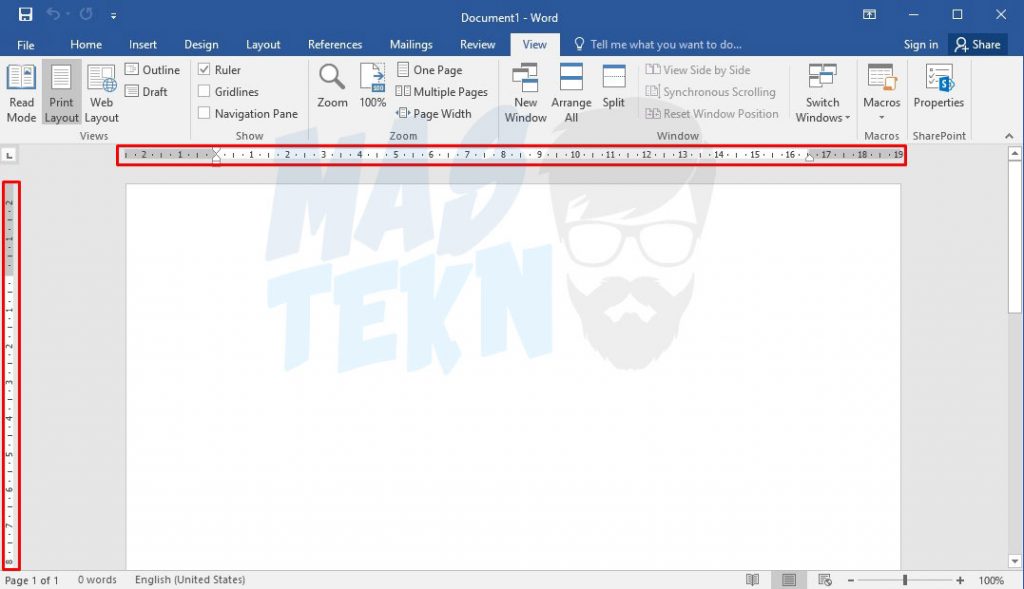
Setelah itu, cari grup Show yang berisi opsi-opsi tampilan seperti Gridlines, Navigation Pane, dan Ruler. Centang kotak Ruler untuk langsung memunculkannya.
-
Setelah Anda mencentangnya, penggaris akan muncul secara otomatis di bagian atas dan kiri lembar kerja. Inilah cara menampilkan ruler di word yang paling dasar.
Jika penggaris belum kelihatan, pastikan Anda tidak berada dalam mode Read atau Draft. Beralih ke mode Print Layout agar ruler tampak.
-
Secara default, satuan pada ruler adalah inci. Anda bisa mengubahnya ke sentimeter, milimeter, atau point sesuai kebutuhan. Buka File, pilih Options, lalu masuk ke Advanced.
Di bagian Display, temukan menu Show measurements in units of dan pilih satuan yang diinginkan. Klik OK, dan ruler akan menyesuaikan. Ini adalah cara atur ruler di word agar sesuai dengan standar dokumen Anda.
Mudah Cara Menampilkan Ruler di Word – LKomBis -
Setelah ruler aktif, Anda bisa langsung mengatur margin dengan menarik anak panah di bagian abu-abu pada penggaris. Tahan sambil menekan Alt untuk melihat ukuran secara real-time.
Dengan cara ini, Anda dapat memastikan margin kiri dan kanan simetris tanpa perlu membuka menu Page Setup. Langkah ini merupakan cara tampilkan ruler di word untuk mengontrol tata letak.
-
Fitur ruler juga memudahkan pengaturan indentasi dan tab stop. Pada ruler horizontal, Anda akan melihat ikon segitiga (First Line Indent, Hanging Indent) dan kotak persegi (Left Indent).
Geser penanda tersebut untuk membuat paragraf lebih rapi. Selain itu, klik ikon Tab Stop di ujung kiri ruler untuk memilih tipe tab (kiri, tengah, kanan, desimal, atau bar) lalu tempatkan di posisi yang diinginkan. Inilah cara memunculkan ruler di word lengkap dengan fungsinya.
Dengan mengikuti lima langkah di atas, Anda kini bisa memanfaatkan ruler Microsoft Word secara maksimal. Mulailah dengan langkah pertama dan nikmati kemudahan mengatur dokumen.
Kesimpulan
Mengeluarkan ruler di Word sebenarnya sangat sederhana, hanya perlu mengakses tab View dan mencentang opsi Ruler. Fitur ini membantu Anda bekerja lebih efisien dalam mengatur margin, indentasi, dan tabulasi.
Setelah ruler tampil, jangan ragu untuk menyesuaikan satuan dan mempraktikkan pengaturan lanjutan seperti indent atau tab stop. Dengan penguasaan ruler, dokumen Anda akan terlihat lebih profesional dan rapi.
Leave a Reply