


Membuat kolom tanda tangan di Microsoft Word sering dibutuhkan untuk dokumen resmi seperti surat, laporan, atau kontrak. Tanpa teknik yang tepat, hasilnya bisa terlihat berantakan dan tidak profesional. Artikel ini akan membahas lima cara efektif untuk membuat kolom ttd di word agar rapi dan mudah diikuti.
-
Menggunakan Fitur tabel untuk Kolom Tanda Tangan
Cara pertama adalah dengan memanfaatkan tabel. Ini merupakan metode paling sederhana dan fleksibel untuk membuat kolom paraf atau tanda tangan.
Buka dokumen Word, lalu klik tab Insert dan pilih Table. Tentukan jumlah baris dan kolom sesuai kebutuhan, misalnya dua kolom untuk nama dan tanda tangan.
Setelah tabel terbentuk, ketik teks seperti Nama, Jabatan, dan Tanda Tangan di kolom pertama. Biarkan kolom kedua kosong atau beri garis untuk tempat tanda tangan.
Rapikan ukuran kolom dengan menarik garis tepi. Jika sudah, hapus garis tabel agar hanya terlihat garis bawah atau border tertentu menggunakan menu Borders and Shading.
-
Memanfaatkan Ruler dan Tab Stop
Metode kedua menggunakan penggaris (ruler) dan tab stop untuk menciptakan kolom yang sejajar. Ini berguna jika Anda ingin kolom tanpa garis tabel yang terlihat.
Pertama, aktifkan ruler dengan mengklik View lalu centang Ruler. Klik ikon Left Tab di pojok kiri ruler untuk memilih jenis tab, lalu klik di posisi ruler tempat kolom kiri dimulai.
Klik kanan pada tab tersebut dan ubah menjadi Right Tab. Atur posisi kedua tab agar teks di kolom kanan rata kanan. Tekan Tombol Tab untuk berpindah antar kolom saat mengetik.
Dengan teknik ini, setiap baris akan memiliki titik dua atau tanda tangan yang rata secara vertikal. Cara ini sangat cocok untuk membuat data laporan atau kolom komentar yang rapi.
-
Menggunakan Kolom Bawaan Word untuk Halaman Ganda
Jika dokumen Anda membutuhkan dua atau tiga kolom tanda tangan bersebelahan, fitur Columns di Word bisa menjadi solusi cepat. Ini berbeda dengan tabel karena teks akan mengalir secara otomatis.
Blok teks yang ingin dijadikan kolom, lalu klik tab Layout dan pilih Columns. Pilih jumlah kolom, misalnya Dua Kolom. Atur lebar dan jarak kolom melalui More Columns.
Setelah itu, Anda bisa membagi area menjadi dua bagian untuk kolom tanda tangan kiri dan kanan. Tambahkan garis kop surat atau garis pembatas di bagian atas jika diperlukan.
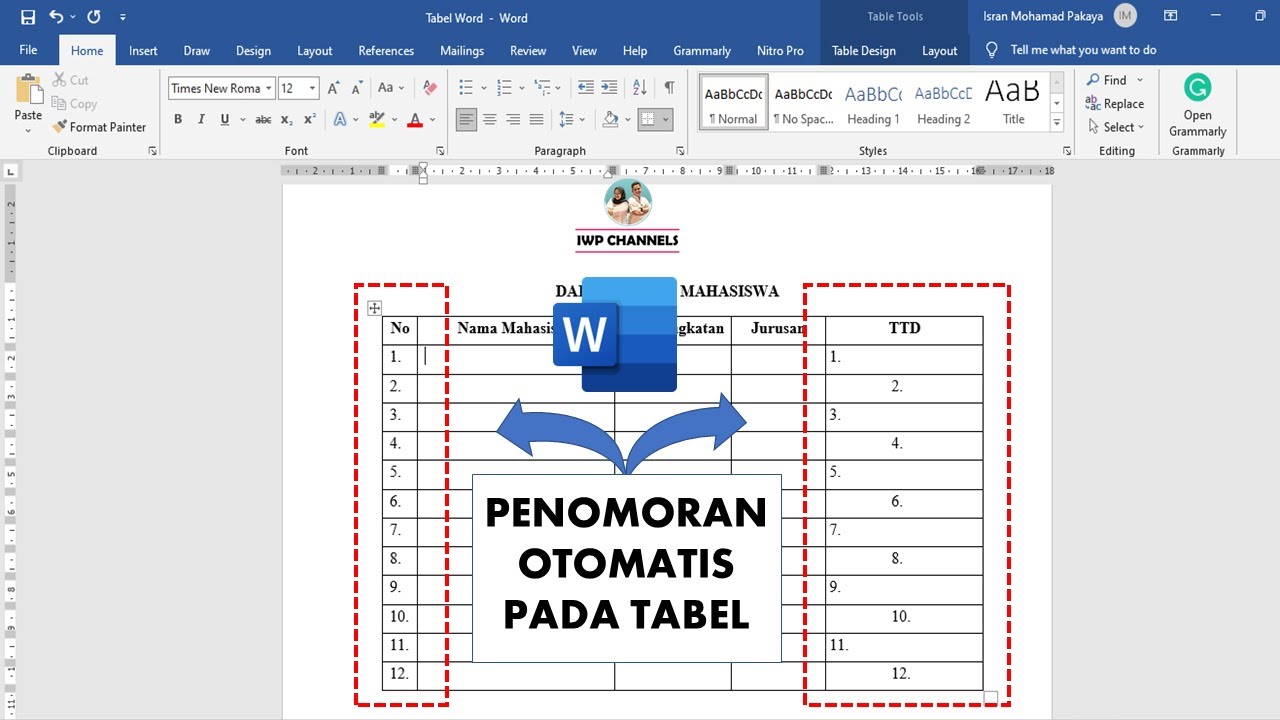
Cara Membuat Penomoran Dan Nomor Ttd Otomatis Di Tabel Microsoft Word Fitur ini juga berguna saat membuat daftar isi atau kolom komentar yang terstruktur. Pastikan untuk mengatur batas kolom agar tanda tangan tidak terpotong saat dicetak.
-
Membuat Kolom dengan Fitur Text Box
Text Box memberikan fleksibilitas penuh dalam menempatkan kolom tanda tangan di posisi mana pun. Anda dapat memisahkan area tanda tangan dari teks utama dengan mudah.
Klik Insert lalu pilih Text Box, dan pilih Simple Text Box. Letakkan di lokasi yang diinginkan, lalu ubah ukuran dan posisinya sesuai kebutuhan.
Anda bisa menambahkan beberapa text box untuk setiap pihak yang bertanda tangan. Atur format garis batas menjadi tipis atau tanpa garis agar terlihat rapi.
Metode ini sangat membantu saat Anda ingin membuat kolom di dalam kolom word atau kolom bersarang. Pastikan text box tidak tumpang tindih dengan teks lain.
-
Menggunakan Garis Bawah dan Tanda Tangan Manual
Jika Anda hanya membutuhkan satu baris untuk tanda tangan, cukup gunakan garis bawah (underline) atau garis kop surat langsung di dokumen. Ini adalah cara paling cepat.
Ketik teks seperti Nama: lalu tekan Tab beberapa kali hingga mencapai posisi yang diinginkan. Beri garis kop surat dengan menekan Shift+Hyphen berulang atau gunakan fitur Borders.
Anda juga bisa menyisipkan garis horizontal melalui tab Home → Borders → Horizontal Line. Letakkan di bawah teks untuk menandai tempat tanda tangan.
Cara ini praktis untuk dokumen sederhana. Namun pastikan semua baris memiliki jarak yang sama agar kolom terlihat rapi dan profesional.
Kesimpulan
Membuat kolom tanda tangan di Word tidaklah sulit asalkan Anda memahami teknik yang sesuai dengan kebutuhan. Lima metode di atas bisa dipilih sesuai jenis dokumen dan tingkat kerapian yang diinginkan.
Mulai dari tabel hingga text box, semuanya bisa menghasilkan kolom ttd yang rapi dan fungsional. Dengan menguasai cara membuat tabel di word serta fitur ruler dan tab, Anda dapat menghemat waktu dan meningkatkan kualitas dokumen.


Leave a Reply