


Menomori halaman di Microsoft Word 2016 adalah keterampilan penting, terutama saat menyusun skripsi atau laporan. Dengan panduan ini, kamu bisa mengatur nomor halaman secara rapi tanpa kebingungan.
1. Persiapan Awal Sebelum Menomori Halaman
Pastikan seluruh isi dokumen sudah tersusun sesuai urutan. Ini akan memudahkan proses penomoran nantinya.
Simpan dokumen terlebih dahulu agar hasil pekerjaan aman jika terjadi kesalahan editing. Kamu juga perlu menentukan bagian mana yang akan menggunakan format nomor berbeda.
Mengenal Fitur Page Number
Fitur Page Number terletak di menu Insert. Kamu bisa menggunakannya untuk memberi nomor halaman di bagian atas, bawah, atau tepi dokumen.
Salah satu cara kasih halaman di word adalah dengan memilih opsi Bottom of Page untuk nomor di footer. Atau kamu bisa memilih Top of Page untuk header.
2. Cara Membuat Nomor Halaman Berbeda (Romawi dan Angka)
Untuk skripsi, biasanya halaman awal seperti kata pengantar menggunakan angka romawi, sedangkan isi memakai angka biasa. Berikut langkah-langkahnya.
- Letakkan kursor di halaman yang akan memulai format baru, misalnya halaman pertama Bab I.
- Klik tab Layout, lalu pilih Breaks > Next Page untuk membuat section break. Ini akan memisahkan bagian dokumen.
- Klik dua kali di area footer halaman baru tersebut. Pastikan opsi Link to Previous tidak aktif agar pengaturan tidak terhubung dengan section sebelumnya.
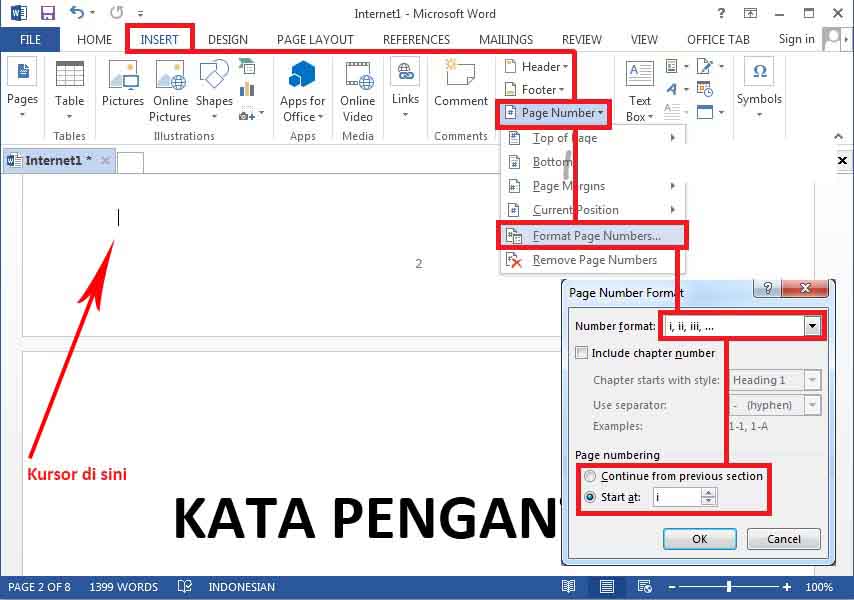
- Pilih Insert > Page Number > Format Page Numbers. Atur Number format menjadi angka romawi atau biasa sesuai kebutuhan.
Setelah itu, ulangi langkah serupa untuk bagian lain jika diperlukan. Ini adalah cara memberi nomor halaman word yang paling sering digunakan.
3. Menambahkan Nomor Halaman dengan Format Kustom
Kamu bisa memilih format nomor selain angka latin, misalnya angka Arab atau huruf. Caranya dengan mengklik Page Number lalu pilih Format Page Numbers.
Di jendela yang muncul, pilih Number format yang diinginkan. Cara ini sangat membantu jika ketentuan penulisan meminta format tertentu.
Pastikan juga nomor halaman dimulai dari angka yang tepat, misalnya dari 1 pada bab pertama. Kamu bisa atur Start at sesuai halaman awal section tersebut.
4. Cara Menghapus Nomor Halaman di Halaman Pertama
Seringkali halaman cover tidak perlu nomor halaman. Untuk menghilangkannya, klik dua kali di area header/footer halaman pertama.
Beri centang pada opsi Different First Page di menu Header & Footer Tools. Nomor halaman di halaman pertama akan otomatis hilang tanpa memengaruhi halaman lain.
Ini adalah cara menghapus halaman di word yang paling efektif untuk dokumen formal. Cara menambahkan halaman di word juga bisa dilakukan dengan fitur Blank Page atau Page Break.
5. Tips Menggunakan Section Break agar Penomoran Rapi
Section break adalah kunci untuk membuat nomor halaman berbeda dalam satu dokumen. Setiap section bisa memiliki format dan urutan nomor sendiri.
Gunakan Next Page break untuk memulai section baru di halaman berikutnya. Pastikan kamu memutuskan koneksi antar section dengan menonaktifkan Link to Previous.
Jika ingin halaman lampiran memiliki penomoran tersendiri, buat section break lagi. Dengan begitu, cara buat halaman di word menjadi lebih terstruktur.
6. Pintasan Keyboard untuk Menambah Halaman Baru
Untuk menambahkan halaman kosong dengan cepat, gunakan pintasan CTRL+Enter. Ini setara dengan fitur Page Break.
Cara ini sangat berguna saat kamu perlu menyisipkan halaman baru di tengah dokumen tanpa mengubah format. Pastikan kursor berada di posisi yang tepat sebelum menekan tombol.
Kombinasi ini juga bisa digunakan untuk memisahkan bab atau bagian penting. Ini merupakan cara menambahkan halaman di word yang paling praktis.
7. Mengatur Posisi dan Penomoran Otomatis
Setelah semua nomor terpasang, periksa kembali posisi nomor apakah di kiri, kanan, atau tengah. Kamu bisa mengaturnya melalui opsi alignment di menu Page Number.
Word 2016 juga mendukung penomoran otomatis yang akan menyesuaikan jika halaman ditambah atau dihapus. Kamu tidak perlu mengatur ulang secara manual.
Dengan mengikuti langkah-langkah di atas, cara menomori halaman di word 2016 menjadi lebih mudah dan cepat. Sekarang skripsimu siap dicetak dengan format sempurna.
Kesimpulan
Menguasai cara penomoran halaman di word akan sangat membantu dalam penyusunan dokumen akademik. Mulai dari persiapan, pembuatan section break, hingga penghapusan nomor di cover, semuanya bisa dilakukan dalam beberapa klik.
Praktikkan setiap langkah secara bertahap agar hasilnya rapi dan sesuai standar. Dengan begitu, kamu bisa fokus pada konten skripsi tanpa khawatir masalah format.
Leave a Reply