


Header yang berbeda di setiap halaman Microsoft Word sangat berguna untuk dokumen formal seperti skripsi, laporan, atau buku. Anda bisa memisahkan header halaman bab, lampiran, atau daftar isi tanpa harus membuat file terpisah.
Teknik utama yang perlu dikuasai adalah section break dan pengaturan link to previous. Dengan metode ini, setiap bagian dokumen bisa memiliki header dan footer yang unik.
Langkah 1: Aktifkan Tanda Section Break
Langkah pertama adalah menempatkan kursor di akhir halaman sebelum bagian yang ingin diubah headernya. Buka tab Layout lalu pilih Breaks dan klik Next Page pada menu Section Breaks.
Section break akan memisahkan dokumen menjadi beberapa bagian independen. Setelah itu, Anda bisa mengatur header di tiap bagian tanpa memengaruhi bagian lain.
Langkah 2: Putuskan Hubungan Antar Bagian
Klik dua kali di area header halaman baru yang telah dibuat. Pada tab Header & Footer yang muncul, pastikan tombol Link to Previous dalam keadaan tidak aktif (tidak tertekan).
Jika tombol tersebut masih aktif, header bagian baru akan mengikuti header bagian sebelumnya. Dengan mematikannya, Anda bebas mendesain header yang berbeda untuk setiap section.
Langkah 3: Atur Header untuk Setiap Bagian
Sekarang Anda bisa mengetik teks header yang diinginkan pada halaman pertama bagian tersebut. Misalnya, header untuk bab pertama berbeda dengan header untuk daftar isi.
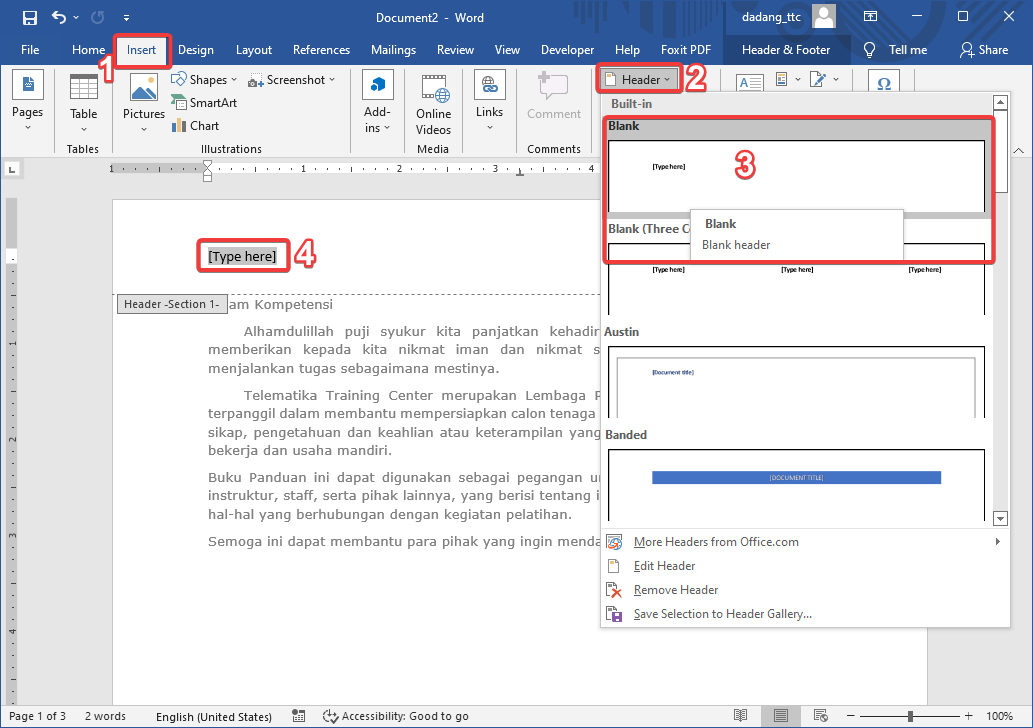
Ulangi proses yang sama pada setiap bagian dokumen yang memerlukan header unik. Pastikan Anda tidak lupa memutuskan Link to Previous di setiap awal bagian baru.
Langkah 4: Kombinasikan dengan Nomor Halaman Berbeda
Selain header, Anda juga bisa membuat nomor halaman dengan format berbeda di tiap bagian. Gunakan menu Page Number pada tab Header & Footer untuk memilih format angka romawi, arab, atau huruf.
Dengan cara ini, daftar isi bisa menggunakan angka romawi (i, ii, iii) sedangkan isi dokumen menggunakan angka arab (1, 2, 3). Teknik ini disebut Cara Membedakan Halaman Di Word yang sangat populer.
Langkah 5: Terapkan untuk Halaman Genap dan Ganjil
Jika ingin header berbeda antara halaman ganjil dan genap, centang opsi Different Odd & Even Pages di tab Header & Footer. Ini berguna untuk buku yang ingin header di kiri dan kanan berbeda.
Setelah itu, atur header untuk halaman ganjil di satu sisi dan halaman genap di sisi lain. Jangan lupa terapkan section break jika setiap bab dimulai di halaman ganjil.
Kesimpulan
Membuat header berbeda tiap halaman di Word membutuhkan pemahaman section break dan pengaturan link to previous. Dengan lima langkah di atas, Anda bisa menyusun dokumen profesional tanpa repot membuat file terpisah.
Praktikkan secara bertahap mulai dari dokumen sederhana. Cara Bikin Halaman Di Word yang unik akan meningkatkan kualitas laporan, skripsi, atau buku Anda.


Leave a Reply