


Fitur penggaris atau ruler di Microsoft Word sangat membantu mengatur tata letak dokumen secara presisi. Banyak pengguna yang mencari cara menampilkan ruler di Word karena fitur ini sering tidak kelihatan secara default. Berikut ini adalah lima metode efektif untuk memunculkan ruler di versi Word terbaru.
Setiap langkah dirancang agar mudah diikuti, baik untuk pemula maupun pengguna tingkat lanjut. Anda bisa memilih cara yang paling sesuai dengan kebiasaan bekerja Anda.
Mengapa Ruler Penting dalam Pengeditan Dokumen?
Ruler memungkinkan Anda mengatur margin, indentasi paragraf, dan tabulasi dengan visual yang jelas. Tanpa ruler, Anda harus mengandalkan menu pengaturan yang mungkin memakan waktu lebih lama.
Fitur ini juga penting untuk memastikan dokumen tampak profesional, terutama untuk laporan, proposal, atau naskah resmi. Dengan ruler, Anda bisa melihat langsung posisi teks terhadap tepi halaman.
1. Melalui Tab View (Tampilan)
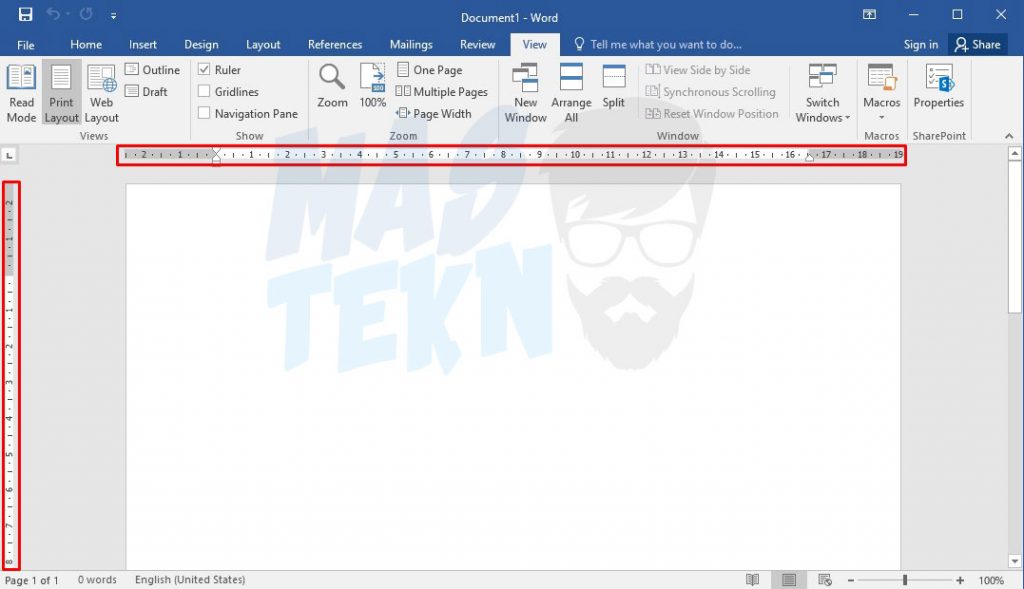
Ini adalah cara memunculkan ruler di Word yang paling sederhana dan banyak digunakan. Buka dokumen Word Anda, lalu klik tab ‘View’ pada menu di bagian atas.
Pada grup ‘Show’, beri tanda centang pada kotak ‘Ruler’. Penggaris akan langsung muncul di bagian atas dan samping kiri dokumen. Pastikan tampilan dokumen menggunakan mode ‘Print Layout‘ agar ruler terlihat.
2. Menggunakan Menu Opsi Word
Jika langkah pertama tidak berhasil, Anda bisa mengaktifkan ruler melalui menu Opsi. Klik ‘File’ lalu ‘Options’, kemudian pilih ‘Advanced’ di panel kiri.
Gulir ke bagian ‘Display’ dan centang opsi ‘Show vertical ruler in Print Layout view’. Klik OK untuk menyimpan pengaturan. Metode ini berguna jika ruler hilang karena pengaturan global.
3. Reset Ruler Word yang Bermasalah
Jika perlu cara reset ruler Word karena fitur tetap tidak muncul, Anda bisa menggunakan Registry Editor. Tutup Microsoft Word terlebih dahulu, lalu tekan Win+R dan ketik ‘regedit’.
Navigasi ke kunci ‘HKEY_CURRENT_USERSoftwareMicrosoftOffice{versi}WordView’. Buat atau ubah nilai DWORD ‘Ruler’ menjadi 1. Pastikan Anda berhati-hati karena perubahan registry dapat mempengaruhi program lain.
4. Mengaktifkan Ruler di Word pada Tablet
Bagi pengguna tablet, cara mengaktifkan ruler Word pada tablet sedikit berbeda. Sentuh dan tahan pada bagian atas layar hingga muncul menu konteks, lalu pilih ‘View’.
Di menu View, aktifkan toggle untuk ‘Ruler’. Pastikan device Anda dalam mode lanskap agar ruler vertikal juga tersedia. Ini adalah cara menampilkan ruler pada Word di tablet yang praktis.
5. Gunakan Shortcut Keyboard
Microsoft Word menyediakan shortcut keyboard untuk mempercepat akses. Tekan tombol ‘Alt’ untuk menampilkan akselerator menu, lalu tekan ‘W’ diikuti ‘R’ secara berurutan.
Shortcut ini akan langsung mengaktifkan atau menonaktifkan ruler tanpa perlu menyentuh mouse. Sangat berguna saat Anda bekerja dengan kecepatan tinggi dan tidak ingin mengalihkan fokus.
Kesimpulan
Kelima metode di atas memberikan solusi lengkap untuk menampilkan ruler pada MS Word. Setiap cara memiliki keunggulan tersendiri, dari yang paling cepat menggunakan shortcut hingga yang paling permanen melalui opsi Word.
Dengan menguasai cara-cara ini, Anda tidak perlu lagi frustasi saat penggaris tiba-tiba menghilang. Selamat mencoba dan tingkatkan produktivitas Anda dalam mengolah dokumen.


Leave a Reply