


Spasi yang berantakan di dokumen Word sering kali membuat tulisan terlihat tidak profesional dan sulit dibaca. Masalah ini umum terjadi saat menyalin teks dari sumber lain atau ketika pengaturan paragraf tidak konsisten. Artikel ini akan membahas cara mengatur spasi di word yang berantakan secara praktis dan efektif.
Mengenal Penyebab Spasi Berantakan di Word
Masalah spasi berantakan biasanya muncul karena format bawaan dari dokumen sumber yang berbeda. Karakter tersembunyi seperti tab, spasi ganda, atau spasi non-breaking juga sering menjadi biang keroknya.
Selain itu, pengaturan jarak antar baris dan antar paragraf yang tidak seragam dapat memperparah tampilan dokumen. Dengan memahami penyebabnya, Anda bisa lebih mudah menerapkan cara merapikan spasi di word yang tepat.
Karakter Tersembunyi yang Mengganggu
Karakter tersembunyi seperti tanda pilcrow (¶) bisa menunjukkan di mana letak spasi ganda atau tab yang tidak diinginkan. Anda dapat mengaktifkan fitur ini melalui tab Home dengan menekan ikon pilcrow.
Setelah terlihat, Anda bisa menghapus karakter tersebut satu per satu atau menggunakan fitur Find and Replace untuk membersihkannya secara massal. Langkah ini menjadi fondasi penting dalam cara mengedit spasi di word.
Langkah Praktis Mengatur Spasi Antar Baris
Mengatur spasi antar baris adalah langkah paling dasar yang perlu dikuasai. Word menyediakan opsi cepat untuk mengubah jarak baris menjadi 1,0, 1,5, atau 2,0 sesuai kebutuhan dokumen Anda.
Pertama, blok seluruh teks yang ingin dirapikan, lalu buka menu Line and Paragraph Spacing di toolbar. Pilih opsi yang diinginkan, misalnya cara atur spasi 2 di word untuk format laporan atau skripsi.
Jika ingin menyesuaikan secara manual, klik Line Spacing Options untuk membuka dialog pengaturan lanjutan. Di sana Anda bisa menentukan nilai spasi yang presisi sesuai standar penulisan.
Menggunakan Dialog Paragraph untuk Pengaturan Presisi
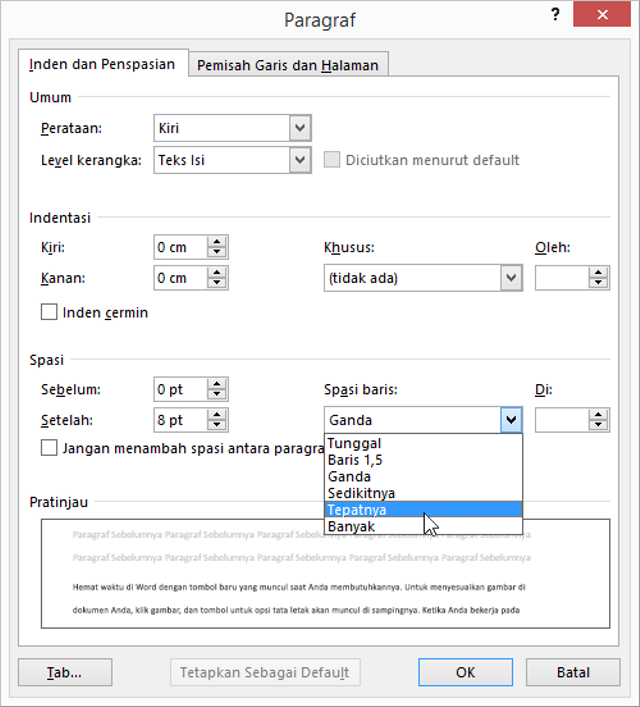
Dialog Paragraph adalah pusat kendali untuk semua pengaturan spasi di Word. Anda bisa membukanya dengan mengklik panah kecil di pojok kanan bawah grup Paragraph pada tab Home.
Pada bagian Spacing, atur Before dan After untuk jarak antar paragraf, serta Line spacing untuk jarak antar baris. Cara spasi dialog word ini memungkinkan Anda mengatur semuanya dalam satu tempat.
Jangan lupa untuk menekan tombol Set As Default jika ingin menerapkan pengaturan ini ke semua dokumen baru. Dengan begitu, cara mengatur spasi pada word tidak perlu diulang setiap kali membuat dokumen.
Mengatasi Spasi Ganda atau Berlebih di Word
Spasi ganda sering kali tidak terlihat secara kasat mata, tetapi sangat mengganggu saat dokumen dicetak atau dibagikan. Anda bisa menggunakan fitur Find and Replace untuk mengganti dua spasi menjadi satu spasi secara otomatis.
Tekan Ctrl + H untuk membuka kotak dialog Find and Replace, lalu ketik dua spasi di kolom Find what dan satu spasi di Replace with. Klik Replace All untuk membersihkan seluruh dokumen sekaligus.
Ulangi langkah ini beberapa kali hingga tidak ada lagi spasi ganda yang tersisa. Ini adalah cara mengubah spasi di word yang paling efektif untuk dokumen panjang.
Menghapus Spasi Berlebih di Awal Paragraf
Spasi berlebih di awal paragraf biasanya berasal dari kebiasaan menekan tombol spasi untuk membuat indentasi. Sebaiknya gunakan fitur First Line Indent yang tersedia di pengaturan Paragraph.
Dengan menggunakan indentasi yang benar, cara mengatur ukuran spasi di word akan lebih konsisten dan mudah dirapikan. Anda juga bisa menghapus spasi berlebih secara manual dengan menekan tombol Backspace.
Pastikan untuk memeriksa seluruh dokumen setelah melakukan pembersihan agar tidak ada bagian yang terlewat. Cara edit spasi di word yang teliti akan menghasilkan dokumen yang rapi dan profesional.
Tips Menjaga Konsistensi Spasi di Seluruh Dokumen
Konsistensi adalah kunci agar dokumen terlihat profesional dan mudah dibaca. Gunakan fitur Styles di Word untuk mengatur format heading dan paragraf secara terpusat.
Dengan menerapkan style yang sama, Anda tidak perlu mengatur spasi satu per satu untuk setiap bagian. Cukup ubah style-nya, maka seluruh dokumen akan menyesuaikan secara otomatis.
Selalu gunakan fitur Print Preview sebelum mengirim dokumen untuk memastikan tampilan spasi sudah benar. Ini adalah langkah terakhir dalam cara merapikan spasi di word yang sering diabaikan.
Kesimpulan
Mengatur spasi di word yang berantakan sebenarnya tidak sulit jika Anda memahami fitur-fitur dasarnya. Mulai dari membersihkan karakter tersembunyi, mengatur jarak baris, hingga menggunakan Find and Replace untuk spasi ganda.
Dengan mengikuti langkah-langkah di atas, dokumen Anda akan terlihat rapi, profesional, dan nyaman dibaca. Terapkan cara mengatur spasi di word yang berantakan ini secara rutin untuk hasil maksimal.


Leave a Reply