


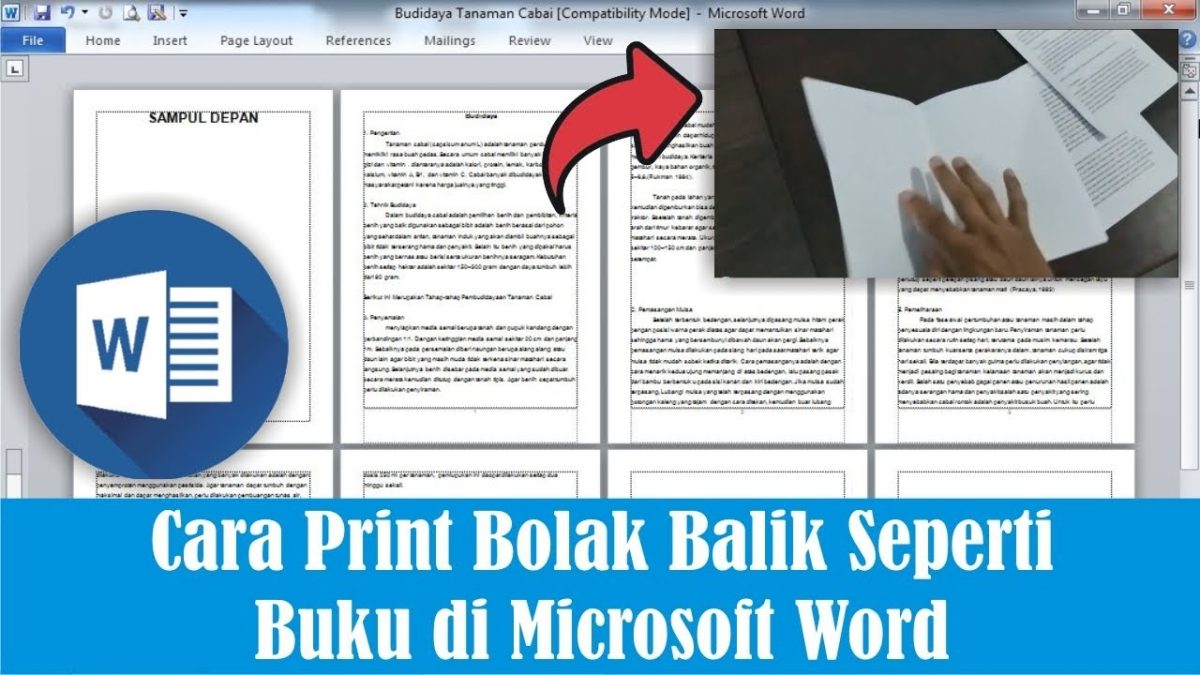
Mencetak dokumen menjadi buku memang terlihat rumit, padahal sebenarnya cukup mudah jika tahu langkah yang tepat. Artikel ini akan membahas cara print buku bolak balik di Word agar hasilnya rapi dan presisi. Anda tidak perlu aplikasi tambahan, cukup andalkan fitur bawaan Microsoft Word.
Mengenal Fitur booklet di Microsoft Word
Word memiliki fitur khusus bernama Booklet yang dirancang untuk mencetak dokumen seperti buku. Fitur ini secara otomatis mengatur urutan halaman agar bisa dilipat menjadi satu kesatuan. Dengan begitu, Anda tidak perlu mengatur urutan halaman secara manual satu per satu.
Fitur ini juga memungkinkan Anda mencetak pada kedua sisi kertas secara otomatis jika printer mendukung duplex. Namun, jika printer Anda tidak memiliki fitur duplex, Anda tetap bisa melakukannya secara manual dengan cara print bolak balik printer Canon iP2770 atau printer lainnya.
Langkah Pertama: Mengatur Margin dan Orientasi
Sebelum mencetak, pastikan dokumen Anda sudah selesai diedit dan siap untuk dicetak. Buka dokumen Word, lalu klik tab Layout atau Page Layout di menu atas.
Pada bagian Margins, pilih Custom Margins untuk mengatur jarak tepi halaman. Untuk buku, gunakan margin mirror atau gutter yang lebih lebar di sisi dalam agar teks tidak terpotong saat dijilid.
Cara print buku Bolak Balik di Word dengan Mudah
Berikut adalah panduan lengkap untuk mencetak dokumen menjadi buku bolak-balik menggunakan Word. Pastikan Anda mengikuti setiap langkah dengan teliti agar hasilnya sesuai harapan.
Langkah 1: Buka Pengaturan Booklet
Klik tab File, lalu pilih Print. Pada bagian Settings, cari opsi yang bertuliskan Print One Sided atau Print on Both Sides. Pilih opsi Print on Both Sides untuk mencetak bolak-balik secara otomatis.
Jika opsi tersebut tidak muncul, berarti printer Anda tidak mendukung duplex. Anda bisa memilih Manual Print on Both Sides dan Word akan memandu Anda untuk membolak-balikkan kertas secara manual.
Langkah 2: Pilih Opsi Booklet
Masih di menu Print, cari pengaturan Page Setup atau Layout. Klik ikon panah kecil di pojok kanan bawah bagian Settings untuk membuka dialog Page Setup.
Di dialog tersebut, pilih tab Margins, lalu pada bagian Pages, ubah opsi Multiple Pages menjadi Book Fold. Atur juga jumlah halaman per booklet, misalnya 4, 8, atau 16 sesuai kebutuhan.
Langkah 3: Atur Jumlah Halaman dan Orientasi
Setelah memilih Book Fold, Word akan otomatis mengubah orientasi halaman menjadi landscape. Anda bisa mengatur jumlah halaman per booklet pada bagian Sheets per Booklet.
Jika dokumen Anda lebih dari 16 halaman, pilih Auto agar Word membagi secara otomatis. Pastikan juga Anda memilih ukuran kertas yang benar, seperti A4 atau Letter, pada bagian Paper Size.
Tips Agar Hasil Cetak Buku Rapi dan Presisi
Setelah mengikuti cara print buku bolak balik di Word, Anda perlu memperhatikan beberapa hal agar hasil cetak tidak miring atau terpotong. Salah satu kunci utama adalah memastikan kertas tidak terlalu tebal, karena bisa menyebabkan macet saat proses pencetakan.
Selain itu, lakukan uji cetak pada satu lembar kertas terlebih dahulu sebelum mencetak seluruh dokumen. Ini penting untuk memastikan urutan halaman sudah benar dan tidak ada bagian yang terlewat.
Menggunakan Kertas yang Tepat
Gunakan kertas HVS 70 gram atau 80 gram untuk hasil terbaik. Kertas yang terlalu tipis mudah tembus, sedangkan kertas yang terlalu tebal sulit dilipat dan dijilid.
Jika Anda ingin hasil yang lebih profesional, bisa menggunakan kertas book paper yang memang dirancang untuk mencetak buku. Namun, pastikan printer Anda mendukung jenis kertas tersebut.
Mengatur Pencetakan Manual dengan Benar
Untuk printer tanpa duplex, Anda perlu mencetak halaman ganjil terlebih dahulu, lalu membolak-balik kertas dan mencetak halaman genap. Word akan memberikan instruksi otomatis saat Anda memilih Manual Print on Both Sides.
Pastikan posisi kertas tidak terbalik saat memasukkannya kembali ke printer. Biasanya, Anda perlu memasukkan kertas dengan sisi kosong menghadap ke atas atau bawah sesuai petunjuk printer.
Cara Print Booklet Bolak Balik dengan Mudah
Jika Anda ingin mencetak dokumen sebagai booklet, cara print booklet bolak balik sebenarnya hampir sama dengan cara di atas. Yang membedakan hanyalah jumlah halaman yang dicetak dalam satu lembar kertas.
Untuk booklet kecil seperti undangan atau brosur, Anda bisa menggunakan opsi Book Fold dengan jumlah halaman 4. Untuk buku tebal, gunakan Auto agar Word membagi halaman secara otomatis.
Menggunakan PDF untuk Hasil Lebih Stabil
Jika Word sering berubah format saat dicetak, Anda bisa mengubah dokumen menjadi PDF terlebih dahulu. Cara print bolak-balik PDF sebenarnya lebih stabil dan tidak berubah-ubah antar perangkat.
Caranya, simpan dokumen Word sebagai PDF, lalu buka di aplikasi PDF reader seperti Adobe Acrobat atau Foxit Reader. Selanjutnya, atur pencetakan bolak-balik melalui menu Print di aplikasi tersebut.
Kesimpulan
Mencetak buku bolak-balik di Word sebenarnya sangat mudah jika Anda memahami langkah-langkahnya. Dengan memanfaatkan fitur Book Fold dan pengaturan duplex, Anda bisa mencetak dokumen seperti buku profesional dalam hitungan menit.
Jangan lupa untuk selalu melakukan uji cetak dan memperhatikan jenis kertas agar hasilnya rapi dan presisi. Semoga panduan cara print buku bolak balik di Word ini bermanfaat dan membantu Anda dalam mencetak dokumen seperti buku.


Leave a Reply