


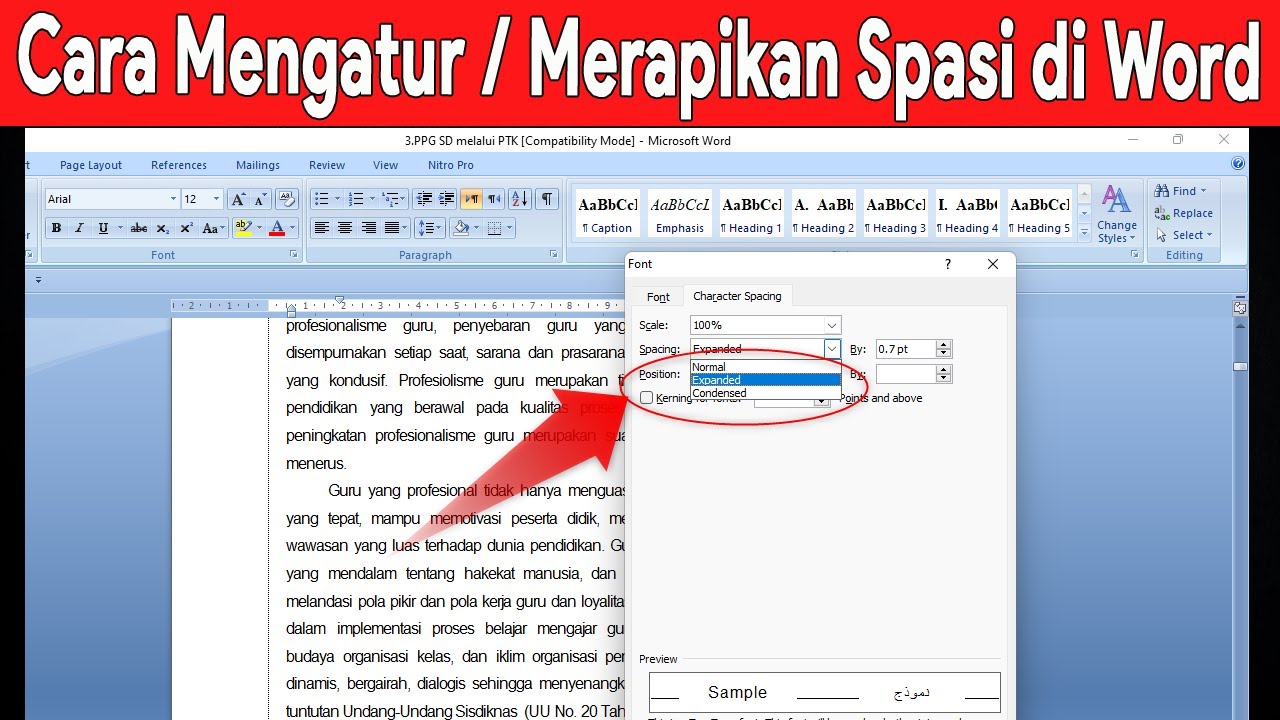
Apakah Anda sering mengalami masalah spasi yang terlalu jauh saat mengetik di Microsoft Word? Masalah ini memang mengganggu dan membuat dokumen terlihat tidak rapi. Untungnya, ada beberapa cara supaya spasi di word tidak jauh yang bisa Anda praktikkan dengan cepat.
Spasi yang berantakan biasanya terjadi karena pengaturan dokumen yang salah atau hasil copy-paste dari sumber lain. Dengan mengikuti panduan ini, Anda bisa mengatasi spasi di word terlalu jauh dan membuat tulisan kembali rapi.
Menggunakan Fitur Find and Replace untuk Merapikan Spasi
Fitur Find and Replace adalah solusi paling praktis untuk mengatasi spasi ganda yang tidak diinginkan. Anda bisa menggunakannya untuk mengganti dua spasi atau lebih menjadi satu spasi saja.
Langkah pertama, blok seluruh teks dengan menekan Ctrl+A, lalu buka kotak dialog Find and Replace dengan menekan Ctrl+H. Pada kolom Find what, ketik dua kali spasi, dan pada kolom Replace with, ketik satu spasi.
Klik tombol Replace All dan ulangi langkah ini hingga muncul pemberitahuan bahwa tidak ada lagi penggantian yang dilakukan. Ini adalah cara merapikan spasi di word yang paling efektif untuk dokumen dengan banyak spasi berlebih.
Mengatur Spasi Antar Baris dan Paragraf
Melalui Menu Paragraph
Spasi antar baris yang tidak sesuai juga bisa membuat jarak antar kata terlihat aneh. Anda bisa mengaturnya melalui menu Paragraph yang terdapat di tab Home.
Blok teks yang ingin diubah, klik kanan, lalu pilih Paragraph. Pada bagian Spacing, atur Line spacing menjadi Single, 1.5 lines, atau Double sesuai kebutuhan dokumen Anda.
Jangan lupa untuk menyesuaikan jarak Before dan After pada paragraf agar tidak ada celah kosong yang berlebihan. Cara mengatasi spasi yang jauh di word ini sangat berguna untuk dokumen formal seperti skripsi atau laporan.
Menggunakan Shortcut Keyboard
Jika Anda ingin mengubah spasi antar baris dengan cepat, gunakan shortcut keyboard. Tekan Ctrl+1 untuk spasi tunggal, Ctrl+2 untuk spasi ganda, dan Ctrl+5 untuk spasi 1,5 baris.
Shortcut ini sangat membantu saat Anda sedang menulis dan ingin langsung merapikan tampilan tanpa harus membuka menu. Ini adalah cara agar spasi word tidak jauh yang paling efisien.
Membersihkan Format Teks dari Sumber Luar
Spasi yang berantakan sering kali berasal dari teks yang disalin dari website atau PDF. Salah satu cara merapikan spasi di word adalah dengan membersihkan format asli menggunakan aplikasi Notepad.
Salin teks dari sumber, tempelkan ke Notepad, lalu salin kembali dari Notepad ke Word. Proses ini akan menghapus semua format tersembunyi dan menyamakan ukuran teks.
Anda juga bisa menggunakan fitur Clear Formatting di tab Home untuk menghilangkan format yang tidak diinginkan. Metode ini sangat efektif untuk cara merapikan spasi di word yang berantakan akibat copy-paste.
Memeriksa Pengaturan AutoCorrect dan Tanda Format
Kadang-kadang, spasi berubah menjadi titik karena pengaturan AutoCorrect yang salah. Untuk mengatasinya, buka File, lalu Options, pilih Proofing, dan klik AutoCorrect Options.
Periksa apakah ada pengaturan yang mengganti dua spasi dengan titik. Nonaktifkan opsi tersebut jika diperlukan. Ini adalah cara mengatasi spasi yang jauh di word yang sering diabaikan.
Selain itu, pastikan Anda tidak mengaktifkan opsi Show All Formatting Marks di menu Display. Jika opsi Spaces dicentang, spasi akan terlihat sebagai titik, padahal sebenarnya normal saat dicetak.
Menggunakan Fitur Check Compatibility untuk Dokumen Lama
Jika Anda membuka dokumen dari versi Word yang lebih lama, spasi bisa menjadi berantakan. Fitur Check Compatibility dapat membantu merapikan dokumen tersebut.
Klik File, pilih Info, lalu klik Inspect Document dan pilih Check Compatibility. Centang opsi Check Compatibility When Saving Document, lalu klik OK. Dokumen Anda akan lebih rapi setelah proses ini.
Menyimpan Dokumen dalam Format yang Tepat
Perbedaan versi Microsoft Word sering menyebabkan spasi menjadi kacau. Saat menyimpan dokumen, pilih format Word 97-2003 Document jika Anda akan membukanya di versi lama.
Caranya, klik File, pilih Save As, lalu pada kolom Save as type, pilih Word 97-2003 Document. Simpan file, lalu buka kembali dokumen tersebut untuk melihat perbaikannya.
Kesimpulan
Masalah spasi yang terlalu jauh di Word bisa diatasi dengan beberapa metode sederhana. Mulai dari menggunakan Find and Replace, mengatur Paragraph, hingga membersihkan format dari sumber luar.
Pilihlah cara yang paling sesuai dengan kebutuhan Anda. Dengan menguasai cara supaya spasi di word tidak jauh, dokumen Anda akan terlihat lebih profesional dan rapi. Selamat mencoba!
Leave a Reply