


Dalam dunia pengolahan kata, Microsoft Word menyediakan berbagai fitur yang mempermudah pengguna dalam memformat dokumen. Salah satu fitur yang sangat berguna dan sering digunakan adalah kemampuan untuk mengubah kasus huruf, atau yang sering disebut sebagai "Change Case". Fitur ini memungkinkan kita untuk beralih antara huruf besar (kapital) dan huruf kecil dengan cepat dan efisien, tanpa harus mengetik ulang seluruh teks. Memahami cara menggunakan fitur ini dengan baik dapat menghemat waktu dan meningkatkan profesionalisme dokumen Anda.
Outline Artikel:
-
Pendahuluan
- Pentingnya mengubah kasus huruf dalam dokumen.
- Pengenalan fitur "Change Case" di Microsoft Word.
- Manfaat menggunakan fitur ini.
-
Cara Mengakses Fitur Change Case
- Metode 1: Menggunakan Tab "Home" (Cara paling umum).
- Metode 2: Menggunakan Pintasan Keyboard (Shortcut).
-
Pilihan-Pilihan dalam Fitur Change Case
- Sentence case (Huruf awal kalimat): Penjelasan dan contoh.
- lowercase (huruf kecil semua): Penjelasan dan contoh.
- UPPERCASE (HURUF BESAR SEMUA): Penjelasan dan contoh.
- Capitalize Each Word (Huruf Awal Setiap Kata): Penjelasan dan contoh.
- tOGGLE cASE (Balikkan Kasus Huruf): Penjelasan dan contoh.
-
Tips dan Trik Menggunakan Change Case
- Memilih teks yang tepat sebelum mengubah kasus.
- Kapan sebaiknya menggunakan setiap jenis kasus huruf.
- Menggunakan fitur ini untuk mengoreksi kesalahan pengetikan.
- Menggabungkan fitur "Change Case" dengan fitur lain di Word.
-
Kesimpulan
- Rangkuman manfaat dan kemudahan fitur "Change Case".
- Ajakan untuk memanfaatkan fitur ini secara optimal.
Pendahuluan
Dalam setiap penulisan, baik itu surat resmi, laporan, tugas sekolah, atau bahkan email, format teks memainkan peran krusial dalam menyampaikan informasi dengan jelas dan profesional. Salah satu aspek format teks yang seringkali membutuhkan penyesuaian adalah penggunaan huruf besar dan huruf kecil. Terkadang, kita mungkin secara tidak sengaja mengetik seluruh teks dengan huruf besar, atau sebaliknya, lupa mengkapitalisasi huruf pertama pada setiap kalimat. Di sinilah fitur "Change Case" di Microsoft Word menjadi penyelamat.
Fitur "Change Case" adalah sebuah alat yang sangat kuat namun sederhana yang memungkinkan Anda untuk dengan cepat mengubah kapitalisasi teks yang sudah ada. Alih-alih menghapus dan mengetik ulang, Anda dapat memilih teks yang diinginkan dan menerapkan salah satu dari beberapa opsi kasus huruf yang tersedia. Memanfaatkan fitur ini tidak hanya menghemat waktu berharga Anda, tetapi juga memastikan konsistensi dan keakuratan dalam dokumen, yang pada akhirnya meningkatkan kesan profesionalisme. Artikel ini akan memandu Anda melalui seluk-beluk penggunaan fitur "Change Case" di Microsoft Word, mulai dari cara mengaksesnya hingga berbagai pilihan yang ditawarkannya, serta memberikan tips berguna agar Anda dapat menggunakannya secara optimal.
Cara Mengakses Fitur Change Case
Microsoft Word menyediakan dua cara utama untuk mengakses fitur "Change Case", yang keduanya sangat mudah diikuti.
-
Metode 1: Menggunakan Tab "Home"
Ini adalah metode yang paling umum dan mudah ditemukan.
- Pilih Teks: Pertama, sorot (blok) teks yang ingin Anda ubah kasus hurufnya. Anda bisa memilih satu kata, satu kalimat, satu paragraf, atau bahkan seluruh dokumen (dengan menekan
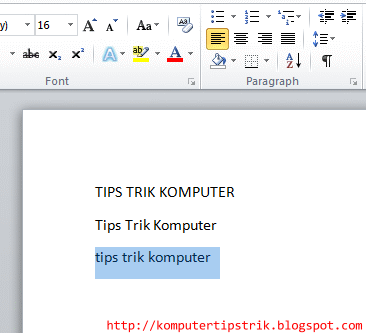
Ctrl + AatauCmd + A). - Temukan Tombol "Change Case": Pada tab "Home" di pita (ribbon) Word, cari grup "Font". Di dalam grup ini, Anda akan menemukan tombol yang ikonnya adalah "Aa" dengan panah kecil di sebelahnya. Tombol inilah yang disebut "Change Case".
- Klik Tombol: Klik tombol "Change Case" tersebut. Sebuah menu dropdown akan muncul, menampilkan berbagai pilihan kasus huruf yang tersedia.
- Pilih Opsi: Arahkan kursor ke opsi yang Anda inginkan, dan teks yang Anda pilih akan langsung berubah sesuai dengan pilihan tersebut.
- Pilih Teks: Pertama, sorot (blok) teks yang ingin Anda ubah kasus hurufnya. Anda bisa memilih satu kata, satu kalimat, satu paragraf, atau bahkan seluruh dokumen (dengan menekan
-
Metode 2: Menggunakan Pintasan Keyboard (Shortcut)
Bagi pengguna yang terbiasa dengan pintasan keyboard, metode ini bisa lebih cepat.
- Pilih Teks: Sama seperti metode pertama, sorot terlebih dahulu teks yang ingin Anda ubah.
- Tekan Pintasan: Tekan kombinasi tombol
Shift + F3. - Ulangi Tekanan: Setiap kali Anda menekan
Shift + F3, Word akan secara otomatis beralih melalui urutan kasus huruf yang berbeda (biasanya Sentence case, lowercase, UPPERCASE, Capitalize Each Word, dan kembali lagi). Anda bisa terus menekanShift + F3hingga mendapatkan hasil yang diinginkan. Perlu diperhatikan bahwa urutan ini mungkin sedikit berbeda tergantung pada versi Word Anda, namun prinsipnya tetap sama, yaitu berputar melalui opsi-opsi yang tersedia.
Pilihan-Pilihan dalam Fitur Change Case
Setelah Anda mengakses fitur "Change Case", Anda akan dihadapkan pada beberapa pilihan. Memahami fungsi masing-masing pilihan akan membantu Anda menggunakannya dengan tepat.
-
Sentence case (Huruf awal kalimat):
- Penjelasan: Opsi ini akan menjadikan huruf pertama dari setiap kalimat menjadi huruf besar, sementara semua huruf lain dalam kalimat tersebut akan menjadi huruf kecil. Tanda baca titik, tanda tanya, dan tanda seru biasanya menandai akhir sebuah kalimat.
- Contoh: Jika Anda memiliki teks "ini adalah sebuah contoh kalimat. sebuah kalimat lainnya di sini.", setelah menerapkan "Sentence case", teks akan menjadi "Ini adalah sebuah contoh kalimat. Sebuah kalimat lainnya di sini.".
-
lowercase (huruf kecil semua):
- Penjelasan: Opsi ini akan mengubah semua huruf dalam teks yang dipilih menjadi huruf kecil, tanpa terkecuali.
- Contoh: Jika Anda memiliki teks "INI JUGA CONTOH TEKS INI.", setelah menerapkan "lowercase", teks akan menjadi "ini juga contoh teks ini.".
-
UPPERCASE (HURUF BESAR SEMUA):
- Penjelasan: Sebaliknya dari "lowercase", opsi ini akan mengubah semua huruf dalam teks yang dipilih menjadi huruf besar.
- Contoh: Jika Anda memiliki teks "ini adalah teks yang ingin dibesarkan.", setelah menerapkan "UPPERCASE", teks akan menjadi "INI ADALAH TEKS YANG INGIN DIBESARKAN.".
-
Capitalize Each Word (Huruf Awal Setiap Kata):
- Penjelasan: Opsi ini akan membuat huruf pertama dari setiap kata dalam teks menjadi huruf besar, sementara huruf-huruf lainnya dalam kata tersebut akan menjadi huruf kecil. Kata-kata pendek seperti "a", "an", "the", "of", "in", "on", "at", "for", "and", "but", "or" biasanya tetap kecil kecuali jika mereka adalah kata pertama atau terakhir dari sebuah frasa atau jika mereka adalah bagian dari nama diri. Namun, dalam implementasi Word, ini akan mengkapitalisasi huruf pertama dari setiap kata tanpa pengecualian berdasarkan aturan tata bahasa tertentu.
- Contoh: Jika Anda memiliki teks "ini adalah contoh untuk kapitalisasi setiap kata.", setelah menerapkan "Capitalize Each Word", teks akan menjadi "Ini Adalah Contoh Untuk Kapitalisasi Setiap Kata.".
-
tOGGLE cASE (Balikkan Kasus Huruf):
- Penjelasan: Opsi ini adalah yang paling unik. Opsi ini akan membalikkan kasus huruf yang ada. Jika sebuah huruf adalah huruf besar, ia akan menjadi huruf kecil, dan jika ia adalah huruf kecil, ia akan menjadi huruf besar. Teks yang tidak memiliki huruf (misalnya angka atau simbol) tidak akan terpengaruh.
- Contoh: Jika Anda memiliki teks "KiTa bISA mENGGUNAKAN iNi.", setelah menerapkan "tOGGLE cASE", teks akan menjadi "kItA BiSa MenggunakanIni.". Opsi ini seringkali berguna untuk memperbaiki kesalahan pengetikan yang tidak disengaja, seperti ketika Caps Lock menyala tanpa disadari.
Tips dan Trik Menggunakan Change Case
Untuk memaksimalkan penggunaan fitur "Change Case", berikut beberapa tips dan trik yang bisa Anda terapkan:
-
Memilih Teks yang Tepat: Selalu pastikan Anda telah memilih teks yang benar sebelum menerapkan perubahan kasus. Kesalahan dalam pemilihan teks bisa menghasilkan perubahan yang tidak diinginkan. Gunakan
Ctrl + AatauCmd + Auntuk memilih seluruh dokumen jika perlu. -
Kapan Sebaiknya Menggunakan Setiap Jenis Kasus Huruf:
- Sentence case: Gunakan ini sebagai pengaturan default untuk sebagian besar tulisan, karena ini sesuai dengan aturan penulisan kalimat standar.
- lowercase: Berguna untuk daftar yang tidak memiliki struktur kalimat, atau ketika Anda ingin menghilangkan semua kapitalisasi karena alasan gaya tertentu.
- UPPERCASE: Digunakan untuk penekanan, judul, atau ketika mengikuti panduan gaya tertentu yang mengharuskan penggunaan huruf kapital semua (misalnya, beberapa jenis judul tabel atau nama produk). Namun, hindari penggunaan berlebihan karena dapat membuat teks sulit dibaca.
- Capitalize Each Word: Ideal untuk judul, sub-judul, atau judul bab yang ingin terlihat formal dan terstruktur.
- tOGGLE cASE: Sangat efektif untuk memperbaiki kesalahan pengetikan yang disebabkan oleh Caps Lock yang tidak sengaja aktif.
-
Menggunakan Fitur Ini untuk Mengoreksi Kesalahan Pengetikan: Salah satu penggunaan paling umum dan praktis dari "Change Case" adalah untuk memperbaiki kesalahan ketika Caps Lock Anda aktif secara tidak sengaja. Jika Anda mengetik satu halaman penuh dalam huruf besar, cukup sorot teks tersebut dan gunakan
Shift + F3beberapa kali hingga kembali ke "Sentence case" atau format yang Anda inginkan. -
Menggabungkan Fitur "Change Case" dengan Fitur Lain di Word: Anda dapat mengkombinasikan fitur "Change Case" dengan fitur lain seperti "Bold", "Italic", atau "Underline" untuk menciptakan tampilan yang lebih kaya. Misalnya, Anda bisa menggunakan "Capitalize Each Word" untuk judul bab, lalu menjadikannya "Bold".
Kesimpulan
Fitur "Change Case" di Microsoft Word adalah alat yang luar biasa untuk efisiensi dan profesionalisme dalam penulisan. Dengan hanya beberapa klik atau kombinasi tombol, Anda dapat mengubah kapitalisasi teks yang ada, menghemat waktu yang signifikan, dan menghindari kesalahan pengetikan yang umum terjadi. Mulai dari "Sentence case" yang standar, "lowercase" dan "UPPERCASE" untuk penekanan, "Capitalize Each Word" untuk judul yang rapi, hingga "tOGGLE cASE" untuk memperbaiki kesalahan yang tidak disengaja, setiap opsi memiliki kegunaannya masing-masing.
Dengan memahami cara mengakses fitur ini dan berbagai pilihannya, serta menerapkan tips dan trik yang telah dibahas, Anda dapat meningkatkan kualitas dokumen Anda secara drastis. Jadi, lain kali Anda berhadapan dengan teks yang kapitalisasinya perlu diubah, jangan ragu untuk memanfaatkan kekuatan fitur "Change Case" di Microsoft Word. Ini adalah salah satu fitur kecil namun sangat berdampak yang dapat membuat pekerjaan Anda lebih mudah dan hasil akhir Anda lebih baik.


Leave a Reply