


Menambahkan tanda tangan digital ke dokumen Word kini menjadi kebutuhan penting di era digital. Banyak orang mencari cara memasukkan ttd di word agar dokumen terlihat resmi dan profesional. Proses ini sebenarnya cukup sederhana jika Anda memahami langkah-langkahnya dengan benar.
Artikel ini akan memandu Anda melalui berbagai metode yang praktis dan efektif. Anda tidak perlu menjadi ahli teknologi untuk mengikuti tutorial ini. Semua langkah disusun secara bertahap agar mudah dipahami oleh pemula sekalipun.
Menyiapkan tanda tangan digital Sebelum Memasukkan ke Word
Langkah pertama adalah membuat atau menyiapkan gambar tanda tangan Anda. Anda bisa menulis tanda tangan di kertas putih lalu memindainya menggunakan scanner atau kamera smartphone. Pastikan latar belakang kertas bersih agar hasil akhir terlihat rapi saat disisipkan ke Word.
Alternatif lain adalah membuat tanda tangan menggunakan software pengolah gambar seperti CorelDraw atau Photoshop. Simpan file dalam format PNG agar background transparan dan mudah diatur posisinya. Format ini juga memudahkan Anda saat melakukan penulisan footnote atau elemen lain di dokumen.
Metode Memasukkan TTD di Word Melalui Fitur Gambar
Langkah 1: Buka Dokumen dan Posisikan Kursor
Buka dokumen Word yang ingin Anda tambahi tanda tangan. Tempatkan kursor di area yang tepat, misalnya di bawah teks penutup surat. Pastikan posisi ini tidak mengganggu tata letak paragraf lainnya.
Langkah 2: Sisipkan Gambar Tanda Tangan
Klik tab Insert di menu atas, lalu pilih Pictures dan pilih This Device. Cari file gambar tanda tangan yang sudah Anda siapkan sebelumnya. Setelah gambar muncul, Anda bisa mengatur ukurannya dengan menyeret sudut-sudut gambar.
Untuk hasil yang lebih rapi, aktifkan opsi Wrap Text dan pilih In Front of Text. Ini memungkinkan Anda memindahkan gambar secara bebas tanpa mengubah susunan teks. Cara ini juga berguna saat Anda ingin membuat garis di word untuk pemisah atau kolom khusus.
Langkah 3: Atur Transparansi dan Posisi
Klik kanan pada gambar dan pilih Format Picture. Di panel yang muncul, atur transparansi gambar agar menyatu dengan latar belakang dokumen. Anda juga bisa menggunakan fitur Crop untuk memotong bagian yang tidak diperlukan.
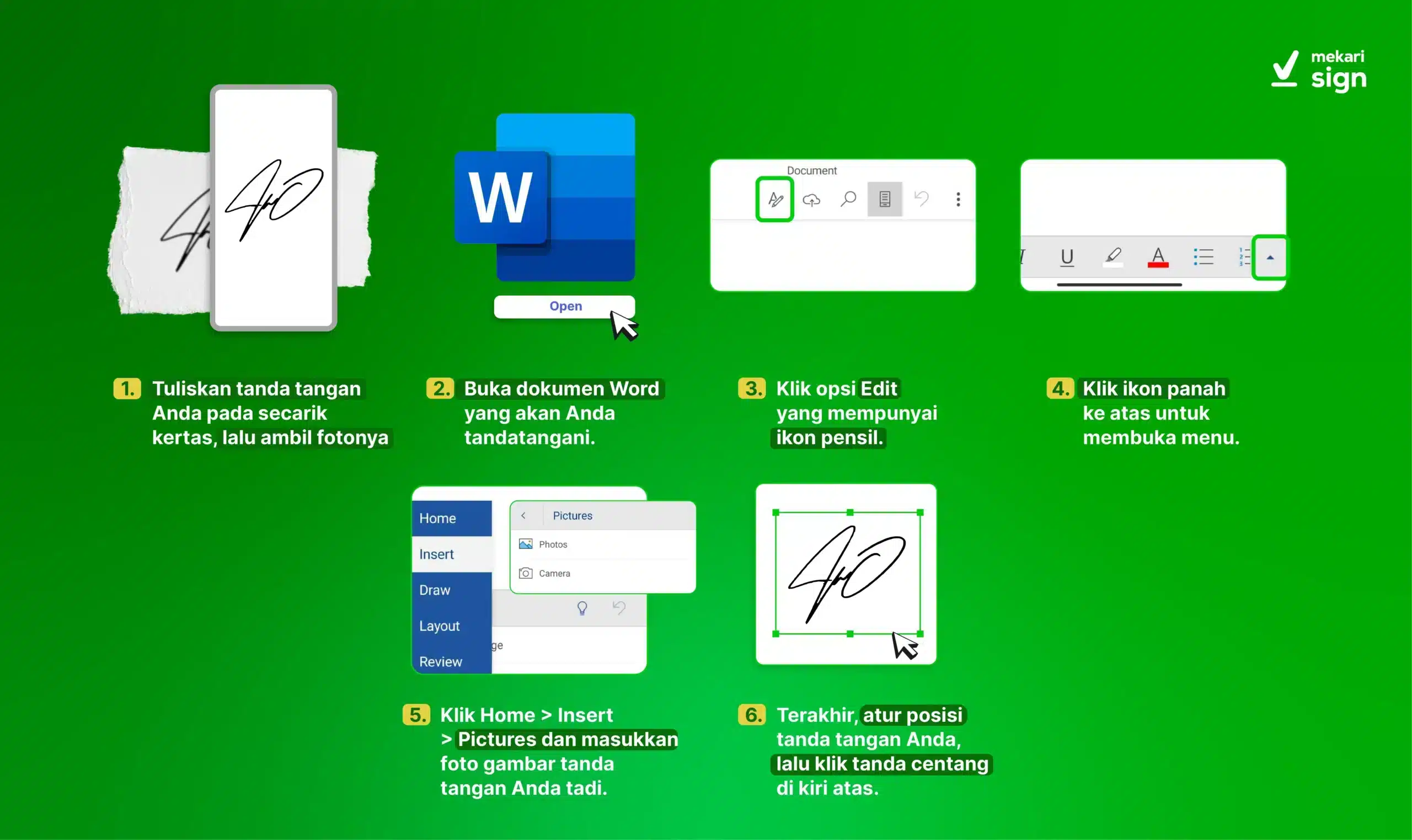
Setelah puas dengan hasilnya, simpan dokumen untuk menjaga perubahan. Metode ini sangat cocok untuk dokumen resmi seperti surat perjanjian atau proposal. Proses ini juga mirip dengan cara memasukkan gambar di halaman tertentu tanpa mengganggu konten lainnya.
Menggunakan Fitur Quick Parts untuk Tanda Tangan Berulang
Jika Anda sering menambahkan tanda tangan yang sama, Word menyediakan fitur Quick Parts. Fitur ini memungkinkan Anda menyimpan tanda tangan sebagai blok bangunan yang bisa dipanggil kapan saja. Ini sangat menghemat waktu terutama untuk dokumen dengan format catatan kaki yang kompleks.
Caranya, pilih gambar tanda tangan yang sudah diatur, lalu tekan Alt+F3. Beri nama pada blok tersebut dan simpan. Setelah itu, Anda bisa menyisipkannya hanya dengan mengetik nama blok dan menekan Enter.
Membuat Tanda Tangan Barcode untuk Keamanan Ekstra
Beberapa instansi kini menggunakan tanda tangan barcode untuk meningkatkan keamanan dokumen. Anda bisa membuatnya dengan mengubah tautan penyimpanan gambar tanda tangan menjadi QR code. Gunakan layanan seperti QR-Code Monkey untuk menghasilkan barcode dengan logo instansi.
Setelah barcode siap, simpan dalam format PNG dan masukkan ke Word seperti gambar biasa. Pastikan tautan yang digunakan mengarah langsung ke file tanda tangan asli. Metode ini membutuhkan pemahaman dasar tentang koordinat dan penyimpanan online agar hasilnya optimal.
Tips Memasukkan TTD di Word Agar Hasil Profesional
- Gunakan gambar beresolusi tinggi agar tidak pecah saat dicetak.
- Atur ukuran tanda tangan proporsional dengan teks di sekitarnya.
- Simpan dokumen dalam format PDF setelah selesai untuk menjaga tata letak tetap stabil.
Jangan lupa untuk selalu memeriksa hasil akhir sebelum mencetak atau mengirim dokumen. Pastikan tidak ada elemen yang tumpang tindih dengan teks penting. Dengan mengikuti tips ini, dokumen Anda akan terlihat rapi dan profesional.
Kesimpulan
Memasukkan tanda tangan di Word bukanlah hal yang rumit jika Anda mengikuti langkah-langkah yang tepat. Mulai dari menyiapkan gambar, menyisipkannya, hingga mengatur posisi dan transparansi, semuanya bisa dilakukan dengan mudah. Anda juga bisa memanfaatkan fitur Quick Parts untuk efisiensi kerja.
Dengan menguasai cara memasukkan ttd di word, Anda dapat meningkatkan kredibilitas dokumen digital. Praktikkan metode di atas secara rutin agar semakin terampil. Semoga artikel ini bermanfaat dan membantu Anda dalam menyelesaikan pekerjaan sehari-hari.
Leave a Reply