


Menghapus footer di Word 2010 sering menjadi kebutuhan saat menyusun dokumen resmi seperti skripsi atau laporan. Footer yang tidak diinginkan bisa mengganggu tampilan dan format halaman. Artikel ini akan membahas langkah-langkah praktis untuk menghapus footer di Word 2010 dengan cepat. Anda juga akan mempelajari cara mengatasi masalah umum yang sering muncul saat proses penghapusan.
Langkah Dasar Menghapus Footer di Word 2010
Buka dokumen Word 2010 Anda dan klik dua kali pada area footer di bagian bawah halaman. Setelah itu, tab Header & Footer Tools akan muncul di menu ribbon. Pilih seluruh teks atau elemen yang ada di footer dengan menekan Ctrl + A.
Tekan tombol Delete pada keyboard untuk menghapus isi footer tersebut. Jika Anda ingin menghapus footer di seluruh dokumen, pastikan tidak ada section break yang memisahkan halaman. Cara menghapus footer di Word 2010 ini berlaku untuk semua versi Word dengan sedikit penyesuaian.
Menggunakan Menu Insert untuk Menghapus Footer
Alternatif lain adalah dengan membuka tab Insert dan klik Footer. Pilih opsi Remove Footer dari menu dropdown yang muncul. Metode ini lebih cepat karena langsung menghapus footer tanpa perlu mengedit manual.
Namun, opsi Remove Footer hanya bekerja jika dokumen tidak memiliki section break. Jika footer masih muncul setelah langkah ini, Anda perlu memeriksa pengaturan section seperti yang dijelaskan di bagian selanjutnya.
Mengatasi Footer yang Tidak Bisa Dihapus di Word 2010
Kadang footer di Word 2010 tidak bisa dihapus karena adanya section break yang tersembunyi. Untuk mengatasinya, aktifkan tanda paragraf dengan menekan Ctrl + Shift + 8. Cari garis section break yang memisahkan halaman dan hapus dengan tombol Delete.
Perhatikan bahwa menghapus section break bisa mengubah format nomor halaman atau header di bagian lain. Jika Anda perlu memisahkan footer section di Word, gunakan fitur Link to Previous untuk memutus hubungan antar section. Cara memisahkan footer section di Word ini sangat penting untuk dokumen multi-bab.
Menghapus Footer pada Halaman Tertentu
Untuk menghapus footer hanya di halaman tertentu, Anda harus menyisipkan section break di awal dan akhir halaman tersebut. Setelah itu, klik dua kali pada footer di halaman target dan nonaktifkan opsi Link to Previous. Hapus isi footer seperti biasa tanpa memengaruhi halaman lain.
Teknik ini berguna saat Anda ingin menghapus footer di halaman judul atau daftar isi. Pastikan untuk memeriksa hasilnya dengan mencetak pratinjau agar tidak ada kesalahan format.
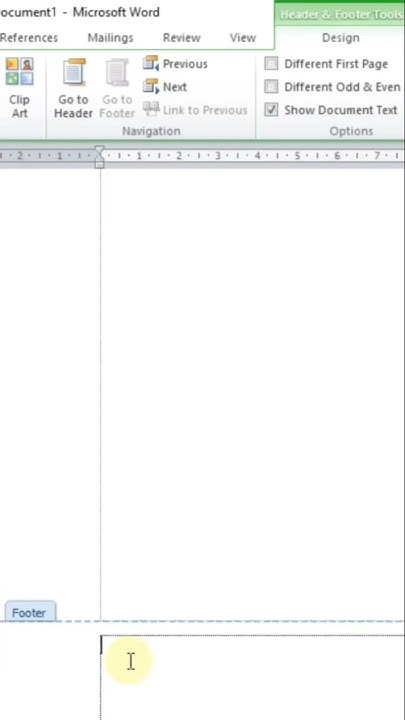
Cara Menghapus Tulisan di Footer dan Header Section
Kadang footer berisi teks atau gambar yang menempel dari header section. Untuk membersihkannya, klik dua kali di area header atau footer dan hapus semua konten. Jika teks masih muncul, periksa apakah ada link ke section sebelumnya.
Gunakan pintasan Ctrl + Shift + 8 untuk melihat tanda paragraf tersembunyi. Hapus semua simbol ¶ yang tidak perlu di area footer. Cara menghapus tulisan di footer dan header section ini memastikan dokumen Anda benar-benar bersih dari elemen yang tidak diinginkan.
Menonaktifkan Footer Otomatis di Word 2010
Word 2010 memiliki fitur footer otomatis yang aktif saat Anda menambahkan nomor halaman. Untuk mematikannya, buka tab Insert, pilih Header atau Footer, lalu klik Edit Header atau Edit Footer. Hapus semua konten dan tutup jendela editing.
Jika footer otomatis muncul kembali setelah menutup dokumen, periksa pengaturan template Normal.dotm. Cara matikan otomatis footer di Word bisa dilakukan dengan menghapus template default atau menggantinya dengan template kosong.
Tips Tambahan untuk Menghapus Footer di Word 2010
Sebelum menghapus footer, simpan salinan dokumen asli untuk berjaga-jaga. Gunakan fitur Find and Replace untuk mencari teks tertentu di footer jika dokumen sangat panjang. Cara menghapus isi tabel di Word juga bisa diterapkan jika footer berisi tabel kecil.
Jangan lupa untuk memeriksa halaman kosong yang mungkin muncul setelah footer dihapus. Cara menghapus halaman di Word dengan perintah Go To (Ctrl + G) bisa membantu membersihkan sisa halaman yang tidak perlu. Pastikan juga untuk memperbarui daftar isi jika ada perubahan nomor halaman.
Kesimpulan
Menghapus footer di Word 2010 sebenarnya mudah jika Anda memahami langkah-langkah yang tepat. Mulai dari metode dasar hingga mengatasi section break, semua bisa dilakukan tanpa merusak format dokumen. Pastikan untuk selalu memeriksa pratinjau cetak sebelum menyimpan hasil akhir.
Dengan panduan ini, Anda tidak perlu khawatir lagi tentang footer yang membandel. Praktikkan tips di atas untuk dokumen yang lebih rapi dan profesional. Selamat mencoba dan semoga berhasil.
Leave a Reply