


Membubuhkan tanda tangan di dokumen word kini menjadi kebutuhan sehari-hari, baik untuk surat resmi, kontrak, maupun laporan kerja. Banyak pengguna masih bingung memilih metode yang tepat agar hasilnya rapi dan sesuai standar. Artikel ini akan memandu Anda melalui lima cara berbeda untuk menambahkan tanda tangan di Word dengan hasil profesional.
1. Menyisipkan Gambar Tanda Tangan Tulis Tangan
Metode paling umum dan mudah adalah dengan menyisipkan foto atau hasil pindaian tanda tangan asli Anda. Cara ini bekerja di hampir semua versi Word, termasuk Mac dan Word versi web. Hasilnya sangat cocok untuk surat lamaran, faktur, dan dokumen yang akan dikonversi ke PDF.
Langkah-langkah Menyisipkan Gambar Tanda Tangan
Pertama, siapkan tanda tangan Anda dengan menandatangani selembar kertas putih menggunakan pena hitam. Scan atau foto tanda tangan tersebut dengan resolusi tinggi, lalu simpan dalam format PNG atau JPG.
Buka dokumen Word Anda dan letakkan kursor di posisi yang diinginkan. Klik tab Insert, lalu pilih Pictures dan cari file gambar tanda tangan yang sudah disimpan.
Setelah gambar muncul, klik gambar tersebut untuk mengaktifkan tab Picture Format. Gunakan fitur Crop untuk memotong area kosong di sekitar tanda tangan agar lebih rapi.
Jika latar belakang gambar masih putih atau abu-abu, gunakan opsi Remove Background atau Set Transparent Color untuk membuatnya transparan. Hasil terbaik biasanya diperoleh dari gambar PNG transparan.
Sesuaikan ukuran gambar dengan menarik sudut-sudutnya sambil menekan tombol Shift agar proporsinya tidak berubah. Jangan pernah memperbesar gambar dari ukuran asli terlalu banyak karena akan membuatnya pecah.
Terakhir, atur text wrapping gambar. Pilih In Line with Text jika ingin tanda tangan mengikuti alur paragraf, atau pilih Fix Position on Page jika ingin posisinya tetap di halaman tertentu.
2. Menggunakan Fitur Signature Line Bawaan Word
Microsoft Word menyediakan fitur Signature Line khusus untuk membuat kolom tanda tangan formal. Fitur ini paling berguna di versi desktop Word ketika dokumen akan ditandatangani secara digital atau dicetak untuk ditandatangani tangan.
Untuk menambahkannya, letakkan kursor di tempat yang diinginkan, lalu buka tab Insert dan klik Signature Line. Isi informasi penandatangan seperti nama, jabatan, dan email jika diperlukan.
Setelah kolom muncul, Anda atau penerima dapat mengklik dua kali pada kolom tersebut untuk menandatanganinya. Word akan meminta Anda untuk mengetik nama, menulis dengan stylus, atau menyisipkan gambar tanda tangan.
Perlu diingat bahwa fitur ini tidak tersedia di Word versi web atau mobile. Jika Anda bekerja di platform tersebut, sebaiknya gunakan metode gambar tanda tangan yang sudah dijelaskan sebelumnya.
3. Membuat Tanda Tangan Digital dengan Draw Tab
Jika Anda memiliki perangkat layar sentuh, stylus, atau trackpad Mac yang mendukung inking, Anda bisa menulis tanda tangan langsung di dokumen. Metode ini praktis karena tidak perlu memindai atau memotret tanda tangan terlebih dahulu.
Aktifkan tab Draw di ribbon Word, lalu pilih alat tulis seperti pen atau highlighter. Tulis tanda tangan Anda langsung di atas dokumen dengan gerakan yang natural.
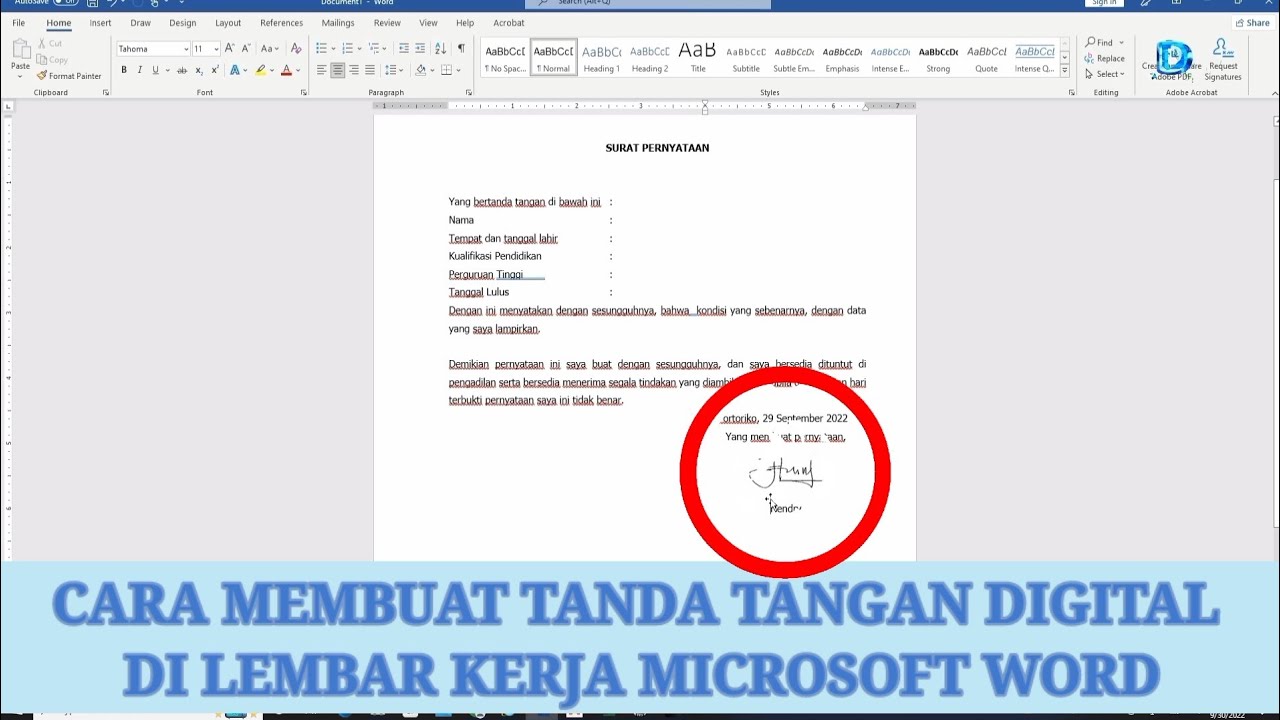
Namun, menulis dengan mouse biasanya menghasilkan goresan yang kurang rapi. Untuk penggunaan berulang, lebih disarankan menyimpan hasil goresan tersebut sebagai gambar PNG yang bisa digunakan kembali.
Ingatlah bahwa tanda tangan yang dibuat dengan Draw tab hanyalah konten visual. Ini tidak sama dengan tanda tangan digital bersertifikat yang memiliki validasi kriptografis.
4. Membuat Kolom Tanda Tangan dengan Tabel Sederhana
Untuk dokumen yang akan dicetak dan ditandatangani dengan tangan, kolom tanda tangan yang stabil bisa dibuat menggunakan tabel satu sel. Metode ini lebih andal daripada menggunakan garis underscore yang mudah berubah saat diedit.
Buat tabel dengan satu baris dan satu kolom di tempat yang diinginkan. Atur border tabel agar hanya garis bawah yang terlihat, sehingga tampak seperti garis tanda tangan biasa.
Jika dokumen membutuhkan dua kolom tanda tangan, gunakan tabel dengan dua kolom. Atur masing-masing kolom untuk nama, jabatan, dan tanggal. Hapus border luar tabel agar hanya garis yang diinginkan yang terlihat.
Keunggulan metode ini adalah garis tidak akan bergeser meskipun teks di sekitarnya berubah. Ini sangat membantu ketika dokumen dibuka di komputer lain dengan font atau pengaturan yang berbeda.
5. Menyimpan Tanda Tangan sebagai AutoText untuk Penggunaan Ulang
Jika Anda sering menandatangani banyak dokumen, menyimpan blok tanda tangan sebagai AutoText akan menghemat waktu. Anda bisa menyimpan gambar tanda tangan bersama dengan nama, jabatan, dan informasi lainnya dalam satu paket.
Caranya, pilih seluruh elemen tanda tangan (gambar dan teks), lalu buka Insert Quick Parts AutoText dan pilih Save Selection to AutoText Gallery. Beri nama yang mudah diingat, misalnya Tanda Tangan Saya.
Setelah disimpan, Anda bisa menyisipkan seluruh blok tanda tangan hanya dengan beberapa klik. Cukup ketik nama AutoText lalu tekan F3, atau pilih dari galeri Quick Parts.
Penting untuk menyimpan aset tanda tangan hanya di perangkat yang aman. Jangan menyimpannya di komputer publik atau folder bersama karena dapat disalahgunakan oleh pihak yang tidak bertanggung jawab.
Kesimpulan
Memilih cara membubuhkan tanda tangan di Word tergantung pada kebutuhan dan perangkat yang Anda miliki. Untuk dokumen sehari-hari, metode gambar tanda tangan adalah yang paling serbaguna dan mudah diterapkan.
Jika Anda membutuhkan validasi formal, gunakan Signature Line atau tanda tangan digital bersertifikat. Untuk dokumen cetak, tabel satu sel adalah pilihan yang paling stabil dan rapi.
Terlepas dari metode yang dipilih, selalu simpan salinan master dalam format .docx yang dapat diedit. Ekspor versi PDF setelah selesai untuk memastikan tata letak tetap terjaga saat dikirim ke penerima.
Leave a Reply