


Membuat tulisan melengkung di Microsoft Word bisa menjadi cara efektif untuk mempercantik dokumen Anda. Fitur ini sangat berguna untuk mendesain sampul laporan, brosur, atau undangan yang lebih menarik. Dengan mengikuti panduan ini, Anda bisa langsung mempraktikkan cara bikin tulisan melengkung di Word dalam hitungan menit.
Banyak pengguna yang belum mengetahui bahwa Word memiliki alat bawaan untuk membengkokkan teks. Padahal, dengan sedikit kreativitas, Anda bisa membuat desain tulisan menarik di word tanpa perlu aplikasi tambahan. Artikel ini akan membahas dua metode utama yang bisa Anda coba.
Mengapa Perlu Membuat Tulisan Melengkung?
Teks melengkung memberikan sentuhan visual yang dinamis pada dokumen statis. Anda bisa menggunakannya untuk judul utama, logo teks, atau elemen dekoratif lainnya. Dengan menguasai cara bikin hiasan tulisan di word, dokumen Anda akan terlihat lebih profesional dan tidak membosankan.
Selain itu, kemampuan ini juga berguna saat Anda ingin membuat stempel atau label melingkar. Banyak desainer pemula mencari cara bikin dongen di tulis untuk kebutuhan branding sederhana. Word menyediakan solusi praktis untuk semua kebutuhan tersebut.
Metode 1: Menggunakan WordArt untuk Teks Melengkung
WordArt adalah fitur paling populer untuk membuat efek teks artistik, termasuk lengkungan. Langkah pertama adalah membuka dokumen Word dan masuk ke menu Insert. Pilih opsi WordArt dan tentukan gaya font yang Anda sukai.
Setelah mengetik teks yang diinginkan, klik pada teks tersebut untuk mengaktifkan menu Format. Di bagian WordArt Styles, cari tombol Text Effects lalu pilih Transform. Di sinilah Anda bisa memilih berbagai bentuk lengkungan, seperti melengkung ke atas atau ke bawah.
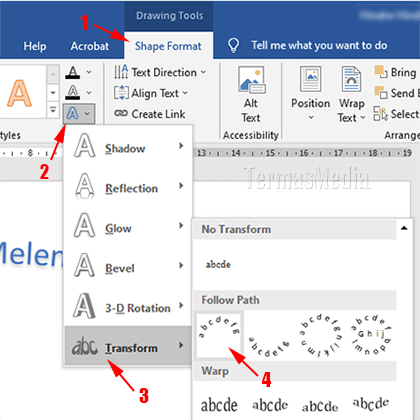
Anda juga bisa menyesuaikan tingkat kelengkungan dengan menarik titik kuning pada teks. Dengan metode ini, cara bikin tulisan keren di Word bisa dilakukan dengan sangat cepat. Hasilnya langsung terlihat dan bisa diedit kapan saja.
Tips Mengoptimalkan WordArt
- Pilih font yang tebal dan jelas agar lengkungan mudah terbaca.
- Gunakan warna kontras dengan latar belakang dokumen untuk efek maksimal.
- Simpan sebagai template jika Anda sering menggunakan gaya yang sama.
Metode 2: Memanfaatkan Text Box untuk Lengkungan Presisi
Metode kedua menggunakan Text Box yang memberikan kontrol lebih besar terhadap posisi teks. Caranya, buka menu Insert lalu pilih Text Box dan klik Draw Text Box. Buat kotak di area yang Anda inginkan, lalu ketik tulisannya.
Selanjutnya, klik kanan pada tepi kotak dan pilih Format Shape. Di panel yang muncul, atur opsi Text Options lalu pilih Text Effects. Sama seperti WordArt, Anda bisa memilih Transform dan menentukan bentuk lengkungan. Metode ini sangat cocok untuk gaya tulisan di word yang ingin ditempatkan di lokasi spesifik.
Keunggulan Text Box adalah Anda bisa memisahkan teks melengkung dari aliran tulisan utama. Ini memudahkan saat Anda ingin membuat tulisan di tengah lingkaran atau mengelilingi objek tertentu. Dengan sedikit latihan, Anda akan terbiasa menggunakannya.
Kesimpulan
Kedua metode di atas sama-sama efektif untuk membuat teks melengkung di Word. Pilihan antara WordArt dan Text Box tergantung pada kebutuhan desain Anda. Jika ingin cepat dan praktis, WordArt adalah pilihan tepat. Namun, jika membutuhkan presisi posisi, Text Box lebih unggul.
Jangan ragu untuk bereksperimen dengan berbagai gaya lengkungan dan ukuran font. Semakin sering Anda berlatih, semakin mahir Anda dalam membuat desain tulisan menarik di word. Selamat mencoba dan jadikan dokumen Anda lebih hidup dengan teks melengkung!
Leave a Reply