


Banyak pengguna mengalami masalah saat menyalin gambar ke Microsoft Word. Hasilnya sering buram atau pecah setelah dicetak. Masalah ini bisa dihindari dengan mengikuti beberapa langkah sederhana.
1. Gunakan Resolusi Gambar yang Tepat
Resolusi adalah faktor utama yang menentukan kualitas cetak. Untuk hasil cetakan tajam, gunakan gambar dengan resolusi minimal 300 DPI.
Jangan memaksa memperbesar gambar kecil karena akan menurunkan kualitas. Jika gambar asli berukuran kecil, sebaiknya cari versi yang lebih besar agar gambar tidak flat saat dimasukkan ke Word.
2. Pilih Format File yang Tepat
Format file gambar sangat mempengaruhi kualitas saat disalin. Gunakan format PNG, TIFF, atau JPEG dengan kualitas tinggi.
Hindari menggunakan screenshot atau file yang sudah dikompres berkali-kali. Screenshot sering menjadi penyebab gambar mudah pecah karena resolusinya rendah.
3. Gunakan Metode Copy-Paste yang Benar
Jangan hanya menggunakan Ctrl+C dan Ctrl+V sembarangan. Sebaiknya buka gambar di aplikasi editor terlebih dahulu.
Copy gambar dari aplikasi seperti Photoshop atau Paint dengan ukuran asli. Lalu paste ke Word dengan opsi ‘Keep Source Formatting’ agar gambar tidak pecah.
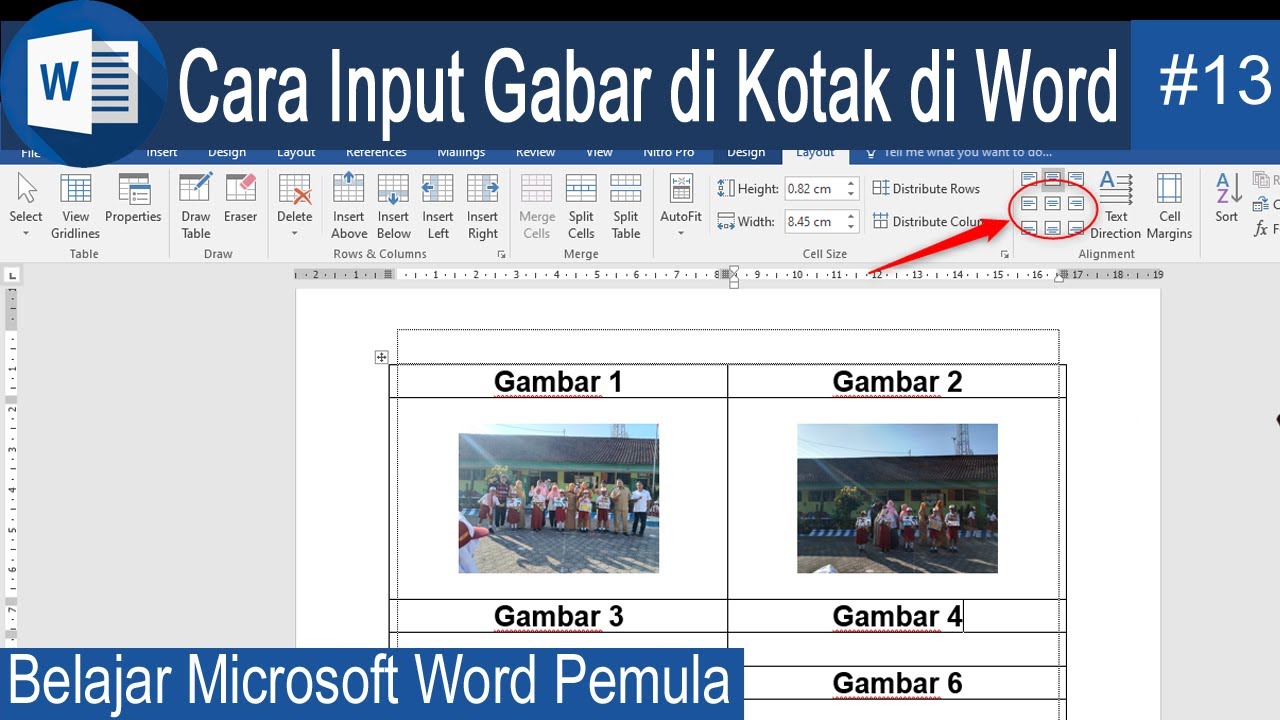
4. Atur Mode Warna dan Ukuran Gambar
Pastikan gambar menggunakan mode warna RGB atau CMYK sesuai kebutuhan. Untuk cetak, mode CMYK lebih disarankan agar warna akurat.
Sesuaikan ukuran gambar di Word dengan proporsi aslinya. Jangan meregangkan gambar secara manual karena bisa menyebabkan gambar tidak beririsan dengan baik dan hasilnya pecah.
5. Kompres Gambar dengan Bijak
Word memiliki fitur kompresi gambar otomatis. Matikan fitur ini agar kualitas gambar tetap terjaga saat dicetak.
Klik kanan gambar, pilih ‘Format Picture’, lalu atur kompresi ke ‘High Fidelity’. Dengan cara ini, gambar tidak akan pecah meskipun dokumen disimpan berulang kali.
Kesimpulan
Mengcopy gambar ke word agar tidak pecah membutuhkan perhatian pada resolusi, format, dan metode penyalinan. Pastikan gambar memiliki resolusi 300 DPI dan gunakan format PNG atau TIFF.
Matikan kompresi otomatis di Word dan atur ukuran gambar secara proporsional. Dengan langkah-langkah ini, hasil cetakan akan tajam dan profesional tanpa masalah gambar pecah.
Leave a Reply