


spasi yang terlalu jauh di MS Word sering kali membuat dokumen terlihat tidak rapi dan mengganggu kenyamanan membaca. Masalah ini umum terjadi saat menyalin teks dari sumber lain atau karena perbedaan versi aplikasi. Artikel ini akan membahas berbagai cara mengatasi spasi yang terlalu jauh di MS Word secara praktis dan efektif.
Mengenal Penyebab Spasi Jauh di Word
Sebelum memperbaiki, penting untuk memahami akar masalahnya. Salah satu penyebab utama adalah perbedaan pengaturan spasi default antara versi Word yang digunakan untuk membuat dan membuka dokumen. Misalnya, dokumen yang dibuat di Word versi terbaru bisa tampil berantakan saat dibuka di versi lama.
Selain itu, penggunaan tab atau spasi tambahan secara berlebihan juga sering menjadi biang kerok. Karakter tersembunyi atau simbol khusus yang tidak dikenali juga dapat membuat spasi di Word terlalu jauh.
Faktor Kompatibilitas Antar Versi Word
Ketidakcocokan format paragraf antara Word 2013 dan 2007 sering menyebabkan spasi menjadi renggang. Ini termasuk penggunaan efek khusus atau pengaturan bahasa yang tidak didukung oleh versi lama.
Konversi format file yang tidak sempurna, misalnya dari .docx ke .doc, juga bisa mengubah jarak antar kata. Semua faktor ini membuat dokumen tampak tidak konsisten dan sulit dibaca.
Cara Merapatkan Spasi yang Jauh di Word
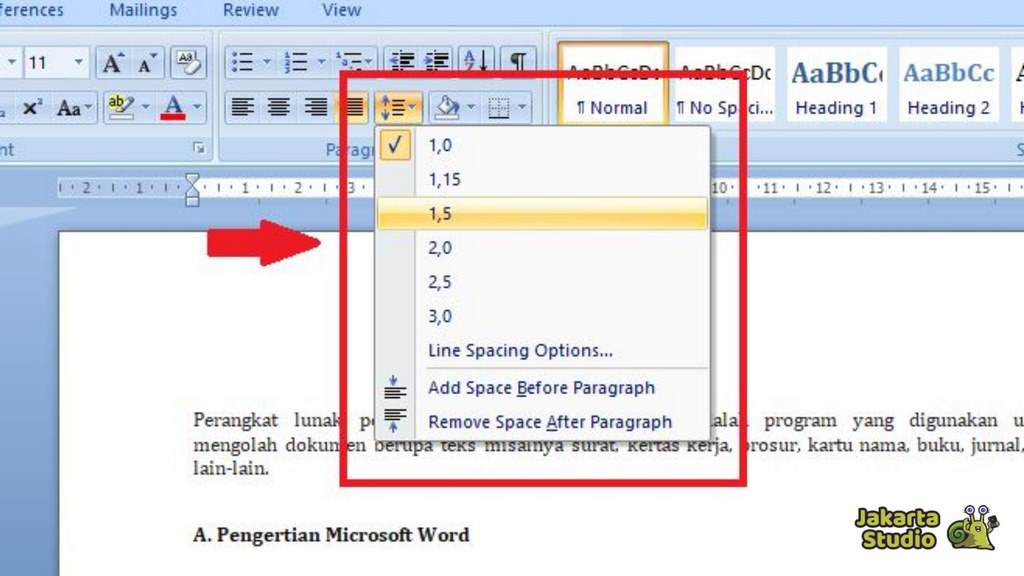
Ada beberapa metode yang bisa Anda terapkan untuk merapikan spasi. Metode pertama adalah dengan mengubah pengaturan paragraf langsung di menu Paragraph pada tab Home. Anda bisa mengatur jarak antar baris menjadi single dan menghilangkan spasi sebelum atau sesudah paragraf.
Metode kedua adalah menggunakan fitur Find and Replace untuk mengganti spasi ganda dengan spasi tunggal. Caranya, tekan Ctrl+H, ketik dua spasi di kolom Find what, dan satu spasi di Replace with, lalu klik Replace All.
Mengatasi Spasi Jauh Saat Justify
Jika spasi jauh hanya muncul saat teks diratakan kanan-kiri (justify), Anda bisa mengatur opsi Advanced di menu Paragraph. Pada bagian Spacing, ubah nilai Line spacing menjadi Exactly dengan ukuran tertentu. Ini akan membantu cara agar spasi tidak jauh saat justify.
Alternatif lain, gunakan pengaturan Compatibility Options agar Word memperlakukan spasi dengan cara yang lebih konsisten. Ini sangat membantu untuk cara mengatasi jarak yang jauh di word akibat format yang tidak kompatibel.
Solusi untuk Dokumen dengan Versi Word Berbeda
Jika masalah muncul karena perbedaan versi, Anda bisa menyimpan dokumen dalam format Word 97-2003. Caranya, pilih File, lalu Save As, dan pada opsi Save as type, pilih Word 97-2003 Document. Ini akan mengurangi risiko spasi berantakan saat dokumen dibuka di versi lama.
Cara lain adalah mengaktifkan fitur Check Compatibility pada Word versi baru. Anda dapat menemukannya di File, lalu Info, dan pilih Check for Issues. Dengan mencentang opsi tersebut, Word akan memperingatkan jika ada elemen yang tidak kompatibel.
Menggunakan Service Pack untuk Word Lama
Untuk pengguna Word 2007, menginstal Service Pack 3 (SP3) dari situs resmi Microsoft dapat membantu. SP3 ini memungkinkan Word 2007 membaca fitur-fitur dari versi yang lebih baru, termasuk pengaturan spasi yang benar. Ini adalah salah satu cara mengatur spasi di word yang efektif.
Setelah menginstal, buka kembali dokumen dan periksa apakah spasi sudah rapi. Jika belum, coba ulangi langkah pengaturan paragraph atau find and replace.
Tips Mencegah Spasi Berantakan di Masa Depan
Untuk menghindari masalah serupa, selalu gunakan gaya (style) bawaan Word seperti Normal atau Heading. Gaya ini memiliki pengaturan spasi yang konsisten dan mudah diubah jika diperlukan.
Hindari menyalin teks langsung dari PDF atau halaman web tanpa membersihkan formatnya. Gunakan fitur Paste Special dan pilih Keep Text Only untuk menghilangkan spasi atau tab yang tidak diinginkan.
Terakhir, periksa pengaturan bahasa dan kamus di Word. Pastikan bahasa yang dipilih sesuai dengan isi dokumen agar spasi tidak berubah secara otomatis.
Kesimpulan
Spasi yang terlalu jauh di Word memang mengganggu, tetapi bisa diatasi dengan beberapa langkah sederhana. Mulai dari mengatur paragraph, memanfaatkan find and replace, hingga memperbaiki kompatibilitas antar versi Word.
Dengan memahami penyebab dan solusi di atas, Anda bisa membuat dokumen yang rapi dan profesional. Terapkan tips ini setiap kali menghadapi masalah spasi agar pekerjaan Anda selalu lancar.
Leave a Reply