


Membuat tanda ceklis di Word sering kali menjadi tantangan tersendiri bagi banyak orang. Padahal, simbol kecil ini sangat berguna untuk daftar tugas, formulir inspeksi, atau kuesioner. Artikel ini akan memandu Anda melalui beberapa metode praktis yang bisa langsung diterapkan di tahun 2026.
Mengapa tanda ceklis Sulit Ditemukan di Keyboard?
Berbeda dengan tanda baca seperti titik atau koma, tidak ada tombol khusus untuk tanda centang di keyboard standar. Banyak pengguna akhirnya mencari simbol di internet lalu menyalinnya, namun hasilnya sering berantakan karena format font tidak sesuai.
Padahal, Microsoft Word menyediakan tiga cara resmi untuk menyisipkan tanda burung di word secara presisi. Anda bisa memilih metode yang paling nyaman, baik menggunakan mouse maupun kombinasi tombol cepat.
Metode 1: Menggunakan Menu Simbol Standar
Metode ini paling mudah bagi pemula karena tidak perlu menghafal pintasan apa pun. Anda hanya perlu mengandalkan menu bawaan Word yang sudah tersedia sejak versi lama.
Pertama, klik di posisi dokumen tempat tanda ceklis ingin muncul. Kemudian, buka tab Insert pada ribbon di bagian atas layar.
Selanjutnya, cari grup Symbol di ujung kanan ribbon dan klik ikonnya. Jika simbol tidak langsung terlihat, pilih opsi More Symbols untuk membuka jendela dialog lengkap.
Di dalam jendela tersebut, ubah pengaturan Font menjadi Wingdings atau Wingdings 2. Gulir ke bagian bawah grid karakter untuk menemukan tanda ceklis, tanda ceklis dalam kotak, serta tanda silang.
Setelah menemukan simbol yang diinginkan, klik tombol Insert dan tutup jendela. Simbol akan langsung muncul di dokumen Anda tanpa mengganggu format teks lainnya.
Metode 2: Pintasan Font Rahasia untuk Kecepatan Maksimal
Jika Anda sering membuat daftar periksa, membuka menu simbol setiap kali tentu membuang waktu. Ada trik font yang jauh lebih cepat untuk membuat centang di word.
Caranya, ubah font di posisi kursor menjadi Wingdings 2. Setelah itu, tekan tombol Shift bersamaan dengan huruf P kapital.
Secara instan, huruf P akan berubah menjadi tanda ceklis yang sempurna. Jangan lupa untuk mengganti kembali font ke Arial atau Calibri sebelum mengetik kalimat lanjutan.
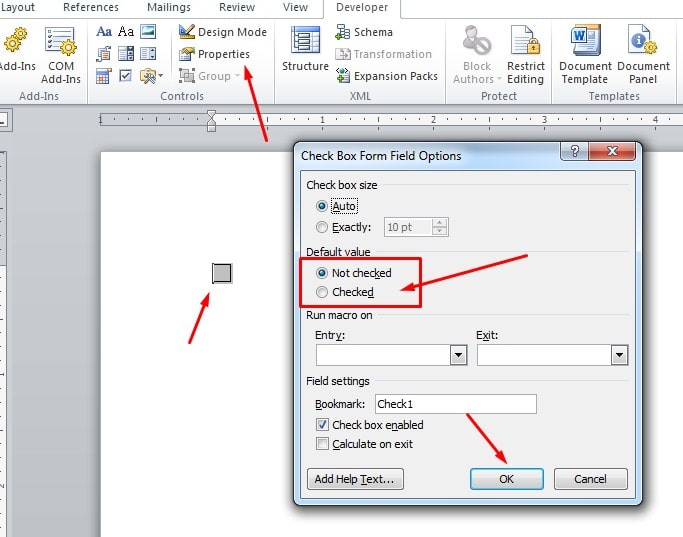
Metode 3: Pintasan Keyboard Windows yang Universal
Metode ketiga memanfaatkan papan ketik emoji Windows yang tersembunyi. Cara ini tidak hanya berfungsi di Word, tetapi juga di aplikasi lain seperti Excel atau Notepad.
Pertama, tekan dan tahan tombol Windows lalu tekan tombol titik (.) secara bersamaan. Panel emoji kecil akan muncul di layar.
Alih-alih memilih emoji, klik ikon simbol Omega (Ω) di bagian atas panel. Kemudian, pilih kategori Simbol Matematika yang ditandai dengan ikon infinity (∞).
Gulir sedikit ke bawah dan Anda akan menemukan tanda centang (✓). Klik sekali untuk menyisipkannya ke dalam dokumen.
Metode ini sangat praktis karena tidak perlu mengubah font atau menghafal kode khusus. Anda juga bisa menggunakannya untuk mencari simbol tanda tanya di word atau simbol lainnya dengan cepat.
Tips Memilih Metode yang Tepat untuk Kebutuhan Anda
Setiap metode memiliki kelebihan masing-masing, tergantung pada frekuensi penggunaan dan perangkat yang Anda miliki. Jika Anda bekerja di laptop tanpa tombol Windows, metode menu simbol mungkin lebih aman.
Sementara itu, bagi pengguna yang sering membuat formulir digital, pintasan Wingdings 2 adalah pilihan terbaik karena paling cepat. Namun, pastikan Anda mengingat untuk mengembalikan font setelah menyisipkan simbol.
Untuk kebutuhan kolaborasi tim, metode emoji Windows lebih fleksibel karena bisa dipakai di berbagai aplikasi. Anda juga bisa menggunakannya untuk membuat tanda kali di word tanpa harus membuka menu simbol.
Jika Anda sering bekerja dengan dokumen resmi, sebaiknya gunakan metode menu simbol agar hasilnya konsisten dengan font dokumen. Sedangkan untuk catatan informal, pintasan keyboard jauh lebih efisien.
Kesimpulan
Membuat tanda ceklis di word tidak perlu rumit jika Anda tahu trik yang tepat. Ketiga metode di atas sudah teruji dan mudah dipraktikkan oleh siapa saja, bahkan pemula sekalipun.
Pilih metode yang paling sesuai dengan gaya kerja Anda, baik itu menu simbol, pintasan font, atau panel emoji Windows. Setelah menguasai salah satunya, Anda bisa menyelesaikan dokumen lebih cepat dan profesional.
Leave a Reply