


Mendeley adalah perangkat lunak yang sangat membantu mahasiswa dalam menyusun sitasi dan daftar pustaka secara otomatis. Sayangnya, tidak sedikit pengguna yang mengalami Mendeley tidak muncul di Microsoft Word saat akan digunakan. Artikel ini akan membahas cara koneksi Mendeley ke Word dengan langkah-langkah yang mudah diikuti.
1. Periksa Versi Microsoft Word dan Mendeley
Penyebab utama Mendeley tidak terdeteksi adalah versi perangkat lunak yang usang. Pastikan Microsoft Word kamu minimal versi 2010 atau lebih baru agar kompatibel.
Untuk pengguna Mac, setidaknya gunakan Mac Word 2008 ke atas. Selain itu, pastikan kamu mengunduh Mendeley versi terbaru dari situs resminya.
Koneksi Internet yang stabil sangat diperlukan saat mengunduh pembaruan software. Dengan akses cepat ke jaringan, proses update bisa berjalan lancar tanpa hambatan.
2. Aktifkan add-in Mendeley di Word
Jika versi sudah sesuai, langkah selanjutnya adalah mengaktifkan add-in Mendeley. Buka Microsoft Word, lalu klik menu File dan pilih Options.
Pada jendela Word Options, pilih tab Add-Ins. Di bagian bawah, cari kolom Manage dan pilih COM Add-Ins, lalu klik Go.
Setelah itu, akan muncul daftar add-in yang tersedia. Centang tulisan Mendeley, lalu klik Add dan OK untuk menyimpan perubahan.
Jenis koneksi internet yang digunakan saat proses ini tidak memengaruhi. Namun, pastikan tidak ada gangguan pada jaringan agar sinkronisasi data berjalan mulus.
2.1 Restart Word untuk Memastikan
Tutup Microsoft Word sepenuhnya, lalu buka kembali. Jika berhasil, menu Mendeley akan muncul di tab References atau toolbar atas.
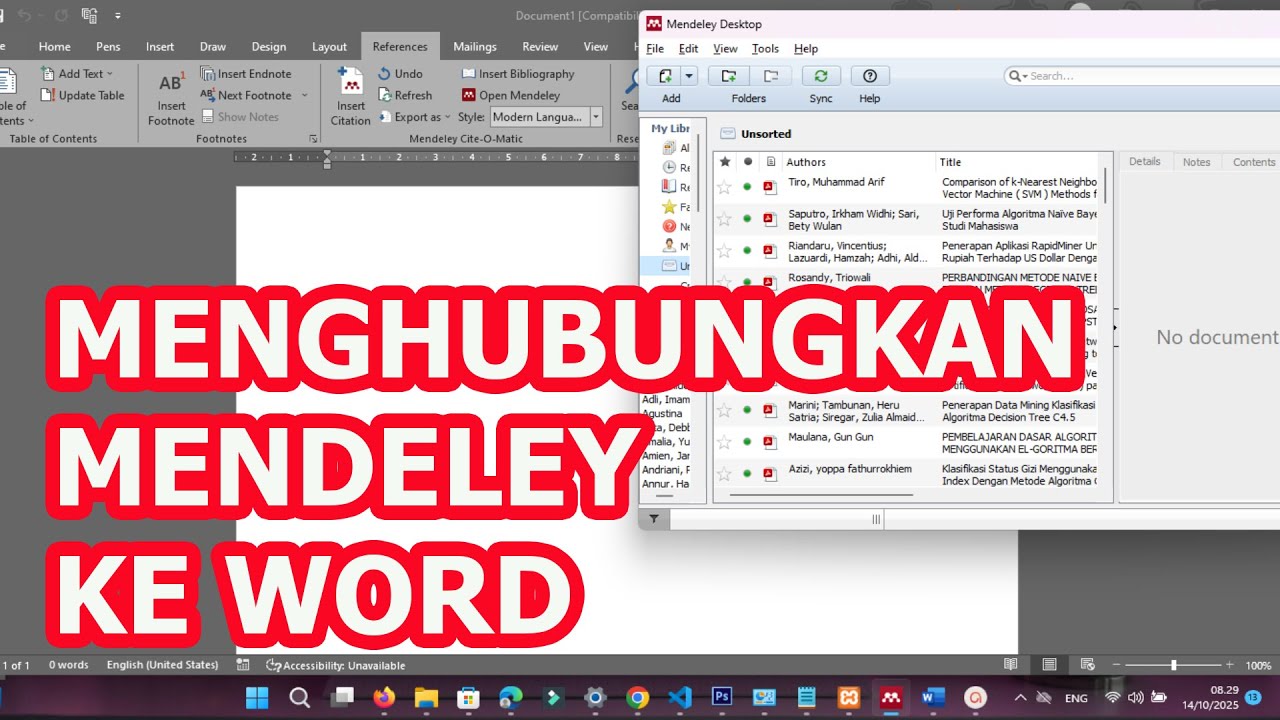
Kamu bisa langsung mencoba menyisipkan kutipan atau membuat daftar pustaka. Jika masih belum muncul, ulangi langkah aktivasi add-in sekali lagi.
3. Atasi Masalah dengan Instalasi Ulang
Apabila cara di atas belum berhasil, coba instal ulang Mendeley. Uninstall terlebih dahulu program yang ada, lalu unduh versi terbaru dari situs resmi.
Pastikan kamu memilih opsi instalasi yang sesuai dengan sistem operasi. Kecepatan internet yang baik akan mempercepat proses unduh file instalasi.
Setelah terinstal, buka Word dan periksa apakah Mendeley sudah muncul. Jika masih error, coba gunakan fitur Repair pada installer Mendeley.
4. Manfaatkan Fitur Sinkronisasi Akun
Mendeley memungkinkan sinkronisasi data melalui akun online. Pastikan kamu login ke akun yang sama di komputer dan aplikasi desktop.
Dengan cara ini, semua referensi yang sudah diimpor akan tersimpan rapi. Kamu juga bisa mengaksesnya dari perangkat lain tanpa khawatir data hilang.
Pastikan jam koneksi atau durasi penggunaan internet cukup stabil saat melakukan sinkronisasi. Hal ini penting agar proses unggah file berjalan tanpa terputus.
Kesimpulan
Mengatasi Mendeley yang tidak muncul di Word sebenarnya mudah jika tahu langkah yang tepat. Mulai dari memeriksa versi software, mengaktifkan add-in, hingga instalasi ulang adalah solusi yang terbukti efektif.
Dengan mengikuti panduan di atas, kamu bisa kembali fokus pada penulisan skripsi atau karya ilmiah. Jangan lupa untuk selalu menjaga koneksi internet agar proses unduh dan sinkronisasi berjalan lancar.
Leave a Reply