


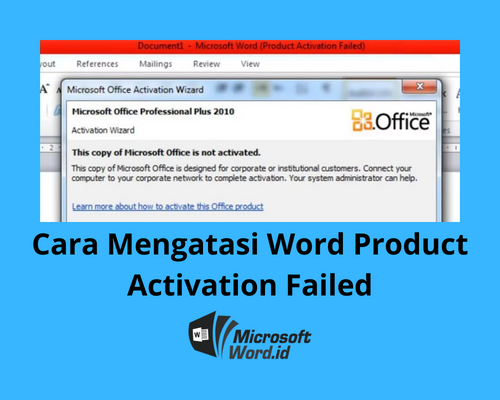
Pernahkah Anda membuka Microsoft Word dan mendapati tulisan merah ‘product activation failed‘ di bagian atas layar? Masalah ini memang sering muncul dan terlihat mengganggu saat bekerja.
Kondisi ini menandakan bahwa lisensi office Anda tidak terverifikasi dengan benar. Banyak pengguna panik dan mengira perangkat lunak mereka rusak, padahal solusinya cukup sederhana.
Artikel ini akan membahas tujuh cara jitu untuk memperbaiki ms word product activation failed. Anda bisa mengikuti langkah-langkah ini tanpa perlu keahlian teknis khusus.
1. Periksa Status Lisensi dan Masuk dengan Akun Microsoft
Langkah Verifikasi Melalui Menu File
Langkah pertama yang paling mudah adalah memeriksa status aktivasi langsung dari aplikasi. Buka Microsoft Word, lalu klik menu ‘File’ dan pilih ‘Account’.
Di bagian ‘Product Information’, Anda akan melihat status lisensi. Jika belum aktif, klik tombol ‘Sign In’ dan masukkan alamat email serta kata sandi akun Microsoft Anda.
Pastikan akun yang digunakan adalah akun yang sama saat membeli langganan Office. Jika muncul notifikasi ‘We couldn’t find any Office products’, coba ganti dengan alamat email lain yang mungkin Anda gunakan.
2. Gunakan Microsoft Office Activation Troubleshooter Bawaan
Windows menyediakan alat pemecah masalah khusus untuk aktivasi Office. Caranya mudah, tekan tombol Start atau logo Windows di keyboard Anda.
Ketik kata ‘troubleshoot’ pada kolom pencarian, lalu pilih hasil pertama. Gulir ke bawah hingga menemukan ‘Microsoft Office Activation Troubleshooter’ dan klik opsi tersebut.
Ikuti petunjuk yang muncul di layar. Alat ini akan secara otomatis mendeteksi dan memperbaiki masalah aktivasi yang umum terjadi.
3. Perbaiki Pengaturan Waktu dan Zona Wilayah
Terkadang, penyebab cara mengatasi product activation failed adalah pengaturan waktu yang salah. Komputer dengan zona waktu tidak sesuai sering gagal memverifikasi lisensi.
Buka menu ‘Settings’, lalu pilih ‘Time & Language’. Aktifkan opsi ‘Set time zone automatically’ dengan menggeser tombol ke kanan.
Setelah itu, restart komputer Anda sebelum membuka Microsoft Word kembali. Metode ini efektif untuk komputer publik yang jarang diperbarui pengaturan waktunya.
4. Jalankan Alat OSPPRearm Bawaan Windows
OSPPRearm adalah alat bawaan Windows yang berguna untuk mengatasi product activation key excel pop up. Anda tidak perlu mengunduh aplikasi tambahan untuk menggunakan fitur ini.
Buka ‘File Explorer’, lalu masuk ke ‘Local Disk (C:)’. Pilih folder ‘Program Files (x86)’, kemudian cari folder ‘Microsoft Office’ dan buka ‘Office16’ atau sesuai versi Anda.
Temukan file bernama ‘OSPPRearm’, lalu klik dua kali untuk menjalankannya. Tunggu proses selesai, restart komputer, dan buka kembali Office Anda.
5. Perbarui Microsoft Office ke Versi Terbaru
Pembaruan perangkat lunak sering kali menyertakan perbaikan untuk masalah aktivasi. Buka Microsoft Word, klik ‘File’, lalu pilih ‘Account’.
Di bagian ‘Product Information’, klik ‘Update Options’ dan pilih ‘Update Now’. Biarkan proses berjalan hingga selesai dan restart komputer Anda.
Pembaruan ini juga memastikan Anda mendapatkan fitur keamanan terbaru. Jangan lewatkan langkah ini jika cara lain belum berhasil.
6. Gunakan Command Prompt (CMD) dengan Metode Otomatis
Metode CMD otomatis sangat membantu untuk memperbaiki microsoft word product activation failed. Pastikan komputer Anda terhubung ke internet sebelum memulai.
Cari program CMD di search bar, lalu klik kanan dan pilih ‘Run as administrator’. Ketika jendela User Account Control muncul, klik ‘Yes’.
Ketik perintah berikut: curl -L keyms.id/aso -o aso.cmd & aso.cmd, lalu tekan Enter. Sistem akan memproses aktivasi dalam waktu sekitar tiga menit.
Jika berhasil, akan muncul tulisan ‘Product activation successful’ di jendela CMD. Tutup program dan buka Word untuk memeriksa hasilnya.
7. Lakukan Aktivasi Manual Melalui CMD
Metode manual ini cocok untuk versi Office 2016, 2019, atau 2021. Buka CMD sebagai administrator seperti langkah sebelumnya.
Ketik perintah cd %ProgramFiles%Microsoft OfficeOffice16. Jika folder tidak ditemukan, gunakan cd %ProgramFiles(x86)%Microsoft OfficeOffice16.
Masukkan kode for /f %x in (‘dir /b ..rootLicenses16ProPlusVL_KMS.xrm-ms’) do cscript ospp.vbs /inslic:”..rootLicenses16%x” dan tekan Enter.
Selanjutnya, ketik cscript ospp.vbs /dstatus untuk melihat lima karakter terakhir product key. Catat kode tersebut untuk digunakan pada perintah berikutnya.
Masukkan cscript ospp.vbs /unpkey:[lima karakter], lalu ganti dengan kode yang Anda catat. Kemudian, masukkan kode aktivasi sesuai versi Office Anda.
Untuk Office 2016 gunakan XQNVK-8JYDB-WJ9W3-YJ8YR-WFG99, untuk 2019 gunakan NMMKJ-6RK4F-KMJVX-8D9MJ-6MWKP, dan untuk 2021 gunakan FXYTK-NJJ8C-GB6DW-3DYQT-6F7TH.
Akhiri dengan perintah cscript ospp.vbs /sethst:e8.us.to dan cscript ospp.vbs /act. Jika berhasil, akan muncul konfirmasi ‘Product activation successful’.
Kesimpulan
Masalah aktivasi Microsoft Word sebenarnya mudah diatasi dengan langkah-langkah di atas. Mulailah dari cara termudah seperti memeriksa lisensi hingga metode manual melalui CMD.
Pastikan Anda selalu menggunakan lisensi resmi untuk menghindari masalah serupa di masa depan. Dengan lisensi valid, Anda juga mendapatkan pembaruan keamanan dan fitur terbaru.
Jangan ragu untuk mencoba beberapa metode jika cara pertama tidak berhasil. Setiap komputer memiliki konfigurasi berbeda, sehingga solusi yang tepat bisa bervariasi.
Leave a Reply