


Membuat dokumen yang rapi dan profesional seringkali membutuhkan penyesuaian yang lebih dari sekadar mengetik teks. Salah satu aspek penting dalam tata letak dokumen adalah kemampuan untuk mengatur tampilan setiap halaman secara berbeda. Baik itu untuk menambahkan nomor halaman unik, header atau footer yang bervariasi, atau bahkan mengubah orientasi halaman, Microsoft Word menyediakan berbagai fitur untuk mengakomodasi kebutuhan ini. Artikel ini akan membahas secara mendalam cara mengubah halaman berbeda dalam dokumen Word, dengan fokus pada langkah-langkah praktis dan penjelasan yang mudah dipahami.
1. Memahami Konsep Tata Letak Halaman di Word
Sebelum menyelami teknik spesifik, penting untuk memahami bagaimana Word mengelola tata letak halaman. Word menggunakan konsep "section" (bagian) untuk mengelompokkan halaman-halaman yang memiliki pengaturan tata letak yang sama. Secara default, seluruh dokumen dianggap sebagai satu bagian. Namun, ketika Anda ingin menerapkan format yang berbeda pada halaman tertentu atau sekelompok halaman, Anda perlu memecahnya menjadi bagian-bagian baru.
Memecah dokumen menjadi bagian-bagian memberikan fleksibilitas luar biasa. Setiap bagian dapat memiliki pengaturan header dan footer yang berbeda, nomor halaman yang berbeda, orientasi halaman yang berbeda (portrait atau landscape), margin yang berbeda, dan kolom yang berbeda. Ini sangat berguna untuk dokumen kompleks seperti laporan, skripsi, buku, atau buletin.
2. Memecah Dokumen Menjadi Bagian Baru
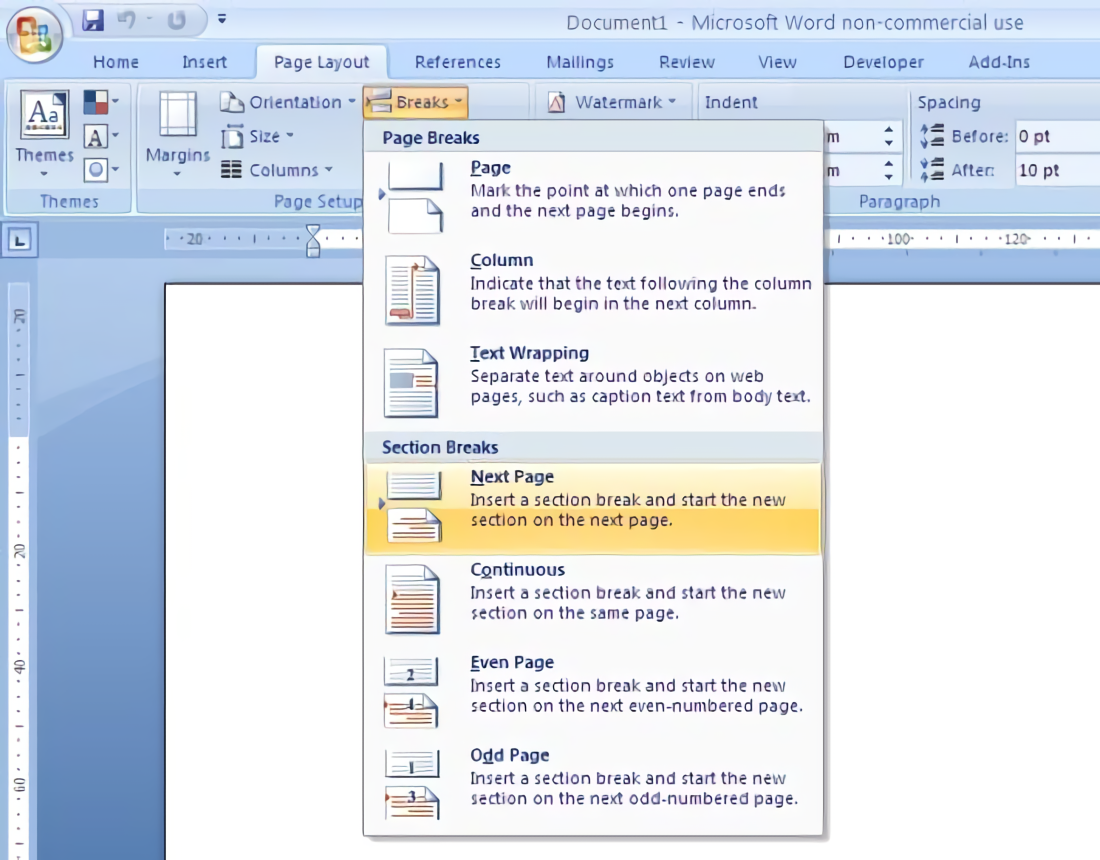
Langkah pertama untuk mengubah halaman berbeda adalah memecah dokumen Anda menjadi bagian-bagian terpisah.
- Langkah-langkah:
- Tempatkan kursor Anda di akhir teks dari halaman tempat Anda ingin memulai bagian baru. Misalnya, jika Anda ingin halaman pertama memiliki pengaturan yang berbeda dari halaman kedua dan seterusnya, tempatkan kursor di akhir halaman pertama.
- Pergi ke tab Layout (Tata Letak).
- Dalam grup Page Setup (Pengaturan Halaman), klik Breaks (Pemisah).
- Di bawah bagian Section Breaks (Pemisah Bagian), pilih salah satu opsi:
- Next Page (Halaman Berikutnya): Ini adalah opsi yang paling umum digunakan. Ini akan memulai bagian baru di halaman berikutnya. Ini berguna untuk memulai bab baru atau bagian yang memerlukan format berbeda.
- Continuous (Berlanjut): Opsi ini memulai bagian baru di halaman yang sama. Ini berguna jika Anda ingin mengubah jumlah kolom atau pengaturan lain tanpa memulai di halaman baru.
- Even Page (Halaman Genap) / Odd Page (Halaman Ganjil): Opsi ini akan memulai bagian baru di halaman genap atau ganjil berikutnya, tergantung pada pilihan Anda. Ini sering digunakan dalam pencetakan buku untuk memastikan bahwa setiap bab dimulai di halaman ganjil, misalnya.
Setelah Anda membuat pemisah bagian, Word akan menandainya dengan garis putus-putus di layar (jika Anda mengaktifkan tampilan Show/Hide ¶). Anda akan melihat sesuatu seperti "Section Break (Next Page)".
3. Mengatur Header dan Footer yang Berbeda untuk Setiap Bagian
Ini adalah salah satu kebutuhan paling umum saat mengubah halaman berbeda. Anda mungkin ingin nomor halaman dimulai dari 1 di setiap bab, atau memiliki judul bab yang berbeda di header.
-
Memutus Tautan Header/Footer Antar Bagian:
- Buka header atau footer yang ingin Anda ubah. Cara termudah adalah dengan mengklik dua kali di area header atau footer.
- Saat header/footer aktif, Anda akan melihat tab Header & Footer Tools (Alat Header & Footer) atau Header & Footer muncul di pita.
- Dalam grup Navigation (Navigasi), Anda akan melihat tombol Link to Previous (Tautkan ke Sebelumnya). Tombol ini akan menyala jika header/footer bagian saat ini masih tertaut ke bagian sebelumnya.
- Untuk membuat header/footer bagian saat ini berbeda, klik Link to Previous untuk memutus tautan. Tombol ini akan meredup, menandakan bahwa header/footer bagian ini sekarang independen.
- Setelah tautan diputus, Anda dapat mengedit header atau footer bagian ini tanpa memengaruhi bagian sebelumnya.
-
Menambahkan Nomor Halaman yang Berbeda:
- Setelah memutus tautan header/footer, tempatkan kursor di header atau footer tempat Anda ingin nomor halaman muncul.
- Pergi ke tab Header & Footer (atau Header & Footer Tools).
- Klik Page Number (Nomor Halaman).
- Pilih lokasi (Top of Page, Bottom of Page, dll.).
- Pilih gaya nomor halaman yang Anda inginkan.
- Untuk memulai nomor halaman dari angka tertentu (misalnya, 1 di setiap bab), pilih Format Page Numbers… (Format Nomor Halaman…).
- Di jendela Page Number Format, di bawah Page numbering (Penomoran Halaman), pilih Start at (Mulai dari) dan masukkan angka yang Anda inginkan (biasanya 1). Klik OK.
4. Mengubah Orientasi Halaman untuk Bagian Tertentu
Anda mungkin perlu mengubah orientasi halaman dari potret menjadi lanskap untuk menampilkan tabel besar atau gambar.
- Langkah-langkah:
- Tempatkan kursor Anda di dalam bagian yang ingin Anda ubah orientasinya.
- Pergi ke tab Layout (Tata Letak).
- Dalam grup Page Setup (Pengaturan Halaman), klik Orientation (Orientasi).
- Pilih Landscape (Lanskap) atau Portrait (Potret).
- Word akan menampilkan kotak dialog Page Setup. Pastikan Apply to (Terapkan ke) diatur ke This section (Bagian ini). Jika tidak, sesuaikan menjadi bagian yang benar. Klik OK.
Penting: Jika Anda ingin mengembalikan orientasi halaman di bagian berikutnya ke orientasi sebelumnya, Anda perlu memecah dokumen menjadi bagian baru setelah bagian yang berorientasi lanskap. Misalnya, jika bagian A berorientasi potret, bagian B berorientasi lanskap, dan bagian C kembali berorientasi potret, maka Anda perlu membuat pemisah bagian setelah bagian B untuk memulai bagian C.
5. Mengatur Margin dan Kolom yang Berbeda
Sama seperti orientasi halaman, margin dan jumlah kolom juga dapat diatur secara berbeda untuk setiap bagian.
-
Mengatur Margin:
- Tempatkan kursor di dalam bagian yang ingin Anda ubah marginnya.
- Pergi ke tab Layout (Tata Letak).
- Klik Margins (Margin).
- Pilih preset margin atau klik Custom Margins… (Margin Kustom…).
- Di jendela Page Setup, pastikan Apply to (Terapkan ke) diatur ke This section (Bagian ini). Sesuaikan margin atas, bawah, kiri, dan kanan sesuai kebutuhan. Klik OK.
-
Mengatur Kolom:
- Tempatkan kursor di dalam bagian yang ingin Anda ubah jumlah kolomnya.
- Pergi ke tab Layout (Tata Letak).
- Klik Columns (Kolom).
- Pilih jumlah kolom yang diinginkan (misalnya, Two, Three) atau klik More Columns… (Kolom Lainnya…).
- Di jendela Columns, pastikan Apply to (Terapkan ke) diatur ke This section (Bagian ini). Tentukan jumlah kolom, lebar, dan jarak antar kolom. Klik OK.
6. Menghilangkan Header/Footer atau Nomor Halaman pada Halaman Pertama Bagian
Seringkali, halaman pertama sebuah bab (misalnya, halaman judul bab) tidak memerlukan header atau footer, atau bahkan nomor halaman.
-
Menghilangkan Header/Footer dari Halaman Pertama:
- Pastikan Anda telah memecah dokumen menjadi bagian-bagian terpisah.
- Tempatkan kursor di dalam bagian yang halaman pertamanya ingin Anda ubah.
- Buka header atau footer bagian tersebut.
- Di tab Header & Footer, dalam grup Options (Opsi), centang kotak Different First Page (Halaman Pertama Berbeda).
- Sekarang, Anda akan memiliki header/footer yang terpisah untuk halaman pertama dari bagian tersebut. Anda bisa mengosongkannya atau mengaturnya secara berbeda dari halaman-halaman berikutnya di bagian yang sama.
-
Menghilangkan Nomor Halaman dari Halaman Pertama:
- Ikuti langkah-langkah di atas untuk mengaktifkan Different First Page.
- Setelah header/footer untuk halaman pertama berbeda, buka header/footer halaman pertama tersebut dan hapus nomor halaman yang ada.
7. Tips dan Trik Tambahan
- Tampilan Show/Hide ¶: Aktifkan tombol Show/Hide ¶ (di tab Home, grup Paragraph) untuk melihat semua karakter non-cetak, termasuk pemisah bagian (Section Breaks). Ini sangat membantu untuk memverifikasi struktur bagian dokumen Anda.
- Navigasi Antar Bagian: Saat Anda berada di header atau footer, gunakan tombol Next dan Previous di grup Navigation untuk berpindah antar header/footer bagian yang berbeda.
- Memeriksa Pengaturan Bagian: Klik dua kali di area header atau footer. Di tab Header & Footer, Anda dapat melihat label seperti "Header – Section 1", "Footer – Section 2", dll. Ini membantu Anda mengidentifikasi bagian mana yang sedang Anda kerjakan.
- Menghapus Pemisah Bagian: Jika Anda perlu menghapus pemisah bagian, pastikan tampilan Show/Hide ¶ aktif. Posisikan kursor tepat sebelum pemisah bagian yang ingin dihapus, lalu tekan tombol Delete pada keyboard Anda. Hati-hati, karena menghapus pemisah bagian dapat menggabungkan dua bagian menjadi satu, yang mungkin mengubah format halaman.
Dengan memahami dan memanfaatkan fitur pemisah bagian di Microsoft Word, Anda dapat secara efektif mengelola dan memformat setiap halaman dokumen Anda secara individual. Kemampuan ini sangat penting untuk menciptakan dokumen yang terstruktur, mudah dibaca, dan memiliki tampilan profesional yang sesuai dengan tujuannya. Latihan adalah kunci; coba berbagai kombinasi pengaturan pada dokumen latihan untuk membiasakan diri dengan alur kerja ini.


Leave a Reply