


Terkadang kita dihadapkan pada dokumen penting yang hanya tersedia dalam format PDF hasil scan. Tentu saja, dokumen seperti ini tidak dapat diedit langsung layaknya dokumen Word. Mengubahnya menjadi format yang dapat diedit seperti Microsoft Word menjadi sebuah kebutuhan. Untungnya, ada berbagai cara untuk melakukan konversi ini, mulai dari menggunakan perangkat lunak khusus hingga layanan online gratis. Artikel ini akan membahas secara mendalam bagaimana cara mengubah hasil scan PDF ke format Word dengan mudah dan efektif, beserta tips-tips pendukungnya.
Outline Artikel:
-
Pendahuluan

- Pentingnya mengubah PDF hasil scan ke Word.
- Tantangan mengedit PDF hasil scan.
- Gambaran umum solusi yang akan dibahas.
-
Memahami Perbedaan PDF Hasil Scan dan PDF Digital
- PDF hasil scan: Berbasis gambar, tidak memiliki lapisan teks yang dapat dibaca mesin.
- PDF digital: Berbasis teks, dapat dicari, disalin, dan diedit.
- Mengapa konversi diperlukan untuk PDF hasil scan.
-
Metode Konversi PDF Hasil Scan ke Word
-
3.1. Menggunakan Perangkat Lunak OCR (Optical Character Recognition)
- Apa itu OCR? Penjelasan singkat tentang cara kerjanya.
- Perangkat Lunak OCR Populer:
- Adobe Acrobat Pro DC: Fitur, kelebihan, kekurangan, langkah-langkah dasar.
- Microsoft Word (versi terbaru): Kemampuan konversi langsung, langkah-langkah.
- Software OCR Gratis (misalnya: FreeOCR, Readiris Free): Keterbatasan, cara penggunaan.
- Kelebihan dan Kekurangan Menggunakan Software OCR.
-
3.2. Menggunakan Layanan Konversi Online Gratis
- Kelebihan layanan online: Kemudahan akses, tidak perlu instalasi.
- Kekurangan layanan online: Keamanan data, keterbatasan ukuran file, kualitas konversi bervariasi.
- Layanan Konversi Online Populer:
- iLovePDF: Fitur, cara penggunaan.
- Smallpdf: Fitur, cara penggunaan.
- Online2PDF: Fitur, cara penggunaan.
- Tips Memilih Layanan Konversi Online yang Tepat.
-
3.3. Menggunakan Google Drive
- Keunggulan Google Drive: Gratis, terintegrasi dengan akun Google.
- Langkah-langkah konversi menggunakan Google Drive.
- Kualitas hasil dan keterbatasannya.
-
-
Tips untuk Meningkatkan Kualitas Konversi
- Kualitas Gambar Asli: Pentingnya resolusi dan kejelasan scan.
- Tata Letak Dokumen: Dokumen dengan tata letak sederhana lebih mudah dikonversi.
- Pembersihan Dokumen Sebelum Scan: Menghilangkan noda, coretan.
- Memilih Metode yang Tepat Berdasarkan Kebutuhan.
-
Proses Pasca-Konversi: Mengedit dan Memeriksa Ulang
- Pentingnya pemeriksaan teliti setelah konversi.
- Memperbaiki kesalahan OCR (typo, karakter yang salah).
- Merapikan format, tata letak, dan spasi.
- Menambahkan atau menghapus elemen yang diperlukan.
-
Kesimpulan
- Rangkuman metode konversi yang tersedia.
- Penekanan pada pentingnya memilih metode yang sesuai dan melakukan pemeriksaan ulang.
- Manfaat dokumen Word yang dapat diedit.
Mengubah PDF Hasil Scan ke Word
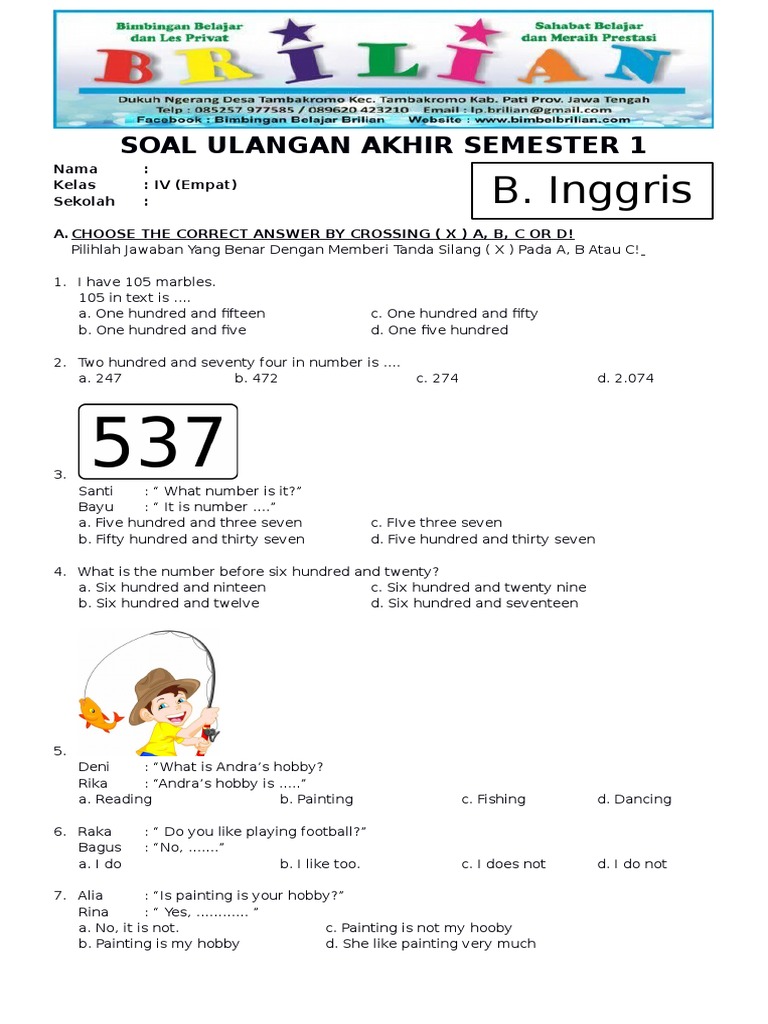
Dalam era digital ini, dokumen PDF seringkali menjadi format pilihan untuk berbagi dan menyimpan informasi. Namun, tidak semua dokumen PDF diciptakan sama. Terutama, PDF yang berasal dari hasil scan dokumen fisik memiliki karakteristik yang berbeda dengan PDF yang dibuat secara digital. PDF hasil scan pada dasarnya adalah sebuah gambar yang tertanam dalam format PDF. Ini berarti, teks di dalamnya tidak dapat dipilih, disalin, atau diedit secara langsung seperti pada dokumen Word. Kebutuhan untuk mengedit, menyalin sebagian teks, atau menggabungkannya dengan dokumen lain seringkali memaksa kita untuk mencari cara mengubah PDF hasil scan ke format Word. Artikel ini akan memandu Anda melalui berbagai metode yang efektif untuk melakukan konversi ini.
Memahami Perbedaan PDF Hasil Scan dan PDF Digital
Sebelum melangkah lebih jauh, penting untuk memahami perbedaan mendasar antara PDF hasil scan dan PDF digital. PDF digital dibuat dari aplikasi pengolah kata atau program desain, di mana setiap karakter dan elemen memiliki informasi teks yang dapat dibaca oleh mesin. Akibatnya, Anda dapat dengan mudah mencari kata kunci, menyalin teks, dan mengeditnya.
Sebaliknya, PDF hasil scan adalah representasi digital dari dokumen fisik. Ketika Anda memindai dokumen, kamera atau scanner menangkap gambar halaman tersebut. Gambar inilah yang kemudian disimpan dalam format PDF. Tanpa teknologi tambahan, teks dalam PDF hasil scan dianggap sebagai bagian dari gambar, bukan sebagai teks yang dapat dikenali. Inilah mengapa konversi menjadi krusial jika Anda ingin mengolah isinya lebih lanjut.
Metode Konversi PDF Hasil Scan ke Word
Ada beberapa metode utama yang dapat Anda gunakan untuk mengubah PDF hasil scan menjadi dokumen Word yang dapat diedit:
1. Menggunakan Perangkat Lunak OCR (Optical Character Recognition)
OCR adalah teknologi yang memungkinkan komputer untuk "membaca" teks dari gambar. Perangkat lunak OCR memindai gambar PDF hasil scan, mengidentifikasi karakter, dan mengubahnya menjadi teks yang dapat diedit.
-
Adobe Acrobat Pro DC: Sebagai salah satu perangkat lunak pengolah PDF paling komprehensif, Adobe Acrobat Pro DC memiliki fitur OCR yang sangat andal.
- Kelebihan: Kualitas konversi umumnya sangat baik, mampu mengenali berbagai bahasa dan tata letak kompleks.
- Kekurangan: Merupakan perangkat lunak berbayar.
- Langkah-langkah Dasar: Buka file PDF di Adobe Acrobat Pro DC, pilih "Edit PDF", lalu pilih opsi "Recognize Text". Setelah proses OCR selesai, Anda bisa menyimpan file sebagai dokumen Word (.docx).
-
Microsoft Word (versi terbaru): Versi terbaru Microsoft Word (mulai dari Office 2013 ke atas) memiliki kemampuan bawaan untuk membuka dan mengonversi file PDF, termasuk yang berasal dari hasil scan.
- Kelebihan: Sangat praktis jika Anda sudah memiliki Microsoft Word, tidak perlu software tambahan.
- Kekurangan: Kualitas konversi mungkin tidak sebaik software OCR khusus, terutama untuk dokumen dengan tata letak rumit atau kualitas scan rendah.
- Langkah-langkah: Buka Microsoft Word, pilih "File" > "Open", lalu cari dan pilih file PDF Anda. Word akan menampilkan notifikasi bahwa file PDF akan dikonversi menjadi dokumen Word yang dapat diedit. Klik "OK".
-
Software OCR Gratis: Ada juga beberapa pilihan software OCR gratis yang bisa Anda unduh. Contohnya adalah FreeOCR atau Readiris Free.
- Kelebihan: Gratis.
- Kekurangan: Kualitas konversi seringkali lebih rendah, dukungan bahasa terbatas, dan mungkin memiliki batasan ukuran file atau fitur.
- Cara Penggunaan: Umumnya serupa, yaitu membuka file PDF, menjalankan fungsi OCR, dan kemudian mengekspor hasilnya ke format Word.
2. Menggunakan Layanan Konversi Online Gratis
Bagi Anda yang tidak ingin menginstal perangkat lunak tambahan atau hanya membutuhkan konversi sesekali, layanan konversi online adalah solusi yang sangat baik. Layanan ini berbasis web, sehingga dapat diakses dari browser apa pun.
-
Kelebihan: Mudah diakses, tidak perlu instalasi, banyak pilihan gratis.
-
Kekurangan: Keamanan data menjadi perhatian utama, terutama untuk dokumen sensitif. Kualitas konversi sangat bervariasi antar layanan, dan seringkali ada batasan ukuran file atau jumlah konversi harian untuk versi gratis.
-
Layanan Konversi Online Populer:
- iLovePDF: Salah satu platform online populer yang menawarkan berbagai alat PDF, termasuk konversi PDF ke Word. Cukup unggah file PDF Anda, pilih opsi konversi, dan unduh hasilnya.
- Smallpdf: Mirip dengan iLovePDF, Smallpdf menyediakan antarmuka yang ramah pengguna untuk mengonversi PDF ke Word.
- Online2PDF: Menawarkan konversi gratis dengan beberapa opsi tambahan, meskipun antarmukanya mungkin terasa sedikit lebih sederhana.
-
Tips Memilih Layanan Konversi Online: Periksa kebijakan privasi mereka, baca ulasan pengguna, dan coba beberapa layanan yang berbeda untuk menemukan yang memberikan hasil terbaik untuk jenis dokumen Anda.
3. Menggunakan Google Drive
Google Drive juga menyediakan fitur konversi PDF ke Word yang terintegrasi. Ini adalah metode yang sangat mudah jika Anda sudah memiliki akun Google.
-
Keunggulan: Gratis, terintegrasi dengan ekosistem Google, dan cukup andal untuk dokumen sederhana.
-
Langkah-langkah:
- Unggah file PDF hasil scan Anda ke Google Drive.
- Klik kanan pada file PDF tersebut di Google Drive.
- Pilih "Open with" > "Google Docs".
- Google Docs akan secara otomatis menjalankan proses OCR dan membuka dokumen tersebut dalam format yang dapat diedit.
- Setelah terbuka di Google Docs, Anda bisa menyimpannya sebagai dokumen Word dengan memilih "File" > "Download" > "Microsoft Word (.docx)".
-
Keterbatasan: Kualitas konversi sangat bergantung pada kualitas scan asli dan kompleksitas tata letak. Hasilnya mungkin memerlukan penyesuaian format yang signifikan.
Tips untuk Meningkatkan Kualitas Konversi
Apapun metode yang Anda pilih, kualitas hasil konversi sangat dipengaruhi oleh beberapa faktor:
- Kualitas Gambar Asli: Pastikan PDF hasil scan Anda memiliki resolusi yang baik dan teksnya jelas. Hindari gambar yang buram, miring, atau memiliki noda. Semakin jelas gambar, semakin akurat OCR akan bekerja.
- Tata Letak Dokumen: Dokumen dengan tata letak sederhana (satu kolom teks, font standar) akan lebih mudah dikonversi dibandingkan dokumen dengan banyak kolom, tabel kompleks, gambar yang menyatu dengan teks, atau font yang tidak umum.
- Pembersihan Dokumen Sebelum Scan: Jika memungkinkan, bersihkan dokumen fisik dari coretan, noda, atau selotip sebelum memindainya. Ini akan membantu OCR mengenali teks dengan lebih baik.
- Memilih Metode yang Tepat: Untuk dokumen yang sangat penting dan kompleks, investasi pada software OCR berbayar seperti Adobe Acrobat Pro DC mungkin merupakan pilihan terbaik. Untuk kebutuhan cepat dan dokumen sederhana, layanan online atau Google Drive bisa jadi solusi yang memadai.
Proses Pasca-Konversi: Mengedit dan Memeriksa Ulang
Penting untuk diingat bahwa proses konversi tidak selalu sempurna. OCR, meskipun canggih, terkadang masih membuat kesalahan. Oleh karena itu, setelah mengonversi PDF hasil scan ke Word, selalu lakukan pemeriksaan ulang yang teliti:
- Perbaiki Kesalahan OCR: Baca dokumen Word Anda dengan cermat. Perhatikan kesalahan pengetikan, karakter yang salah dikenali (misalnya, ‘l’ menjadi ‘1’, ‘o’ menjadi ‘0’), atau kata-kata yang terpotong.
- Ratakan Format: Periksa kembali spasi, perataan teks, ukuran font, dan nomor halaman. Dokumen hasil konversi seringkali memerlukan penyesuaian format agar terlihat rapi dan profesional.
- Tata Letak dan Gambar: Jika dokumen asli memiliki tata letak yang kompleks atau gambar yang disisipkan, Anda mungkin perlu memposisikan ulang elemen-elemen ini secara manual di Word.
Kesimpulan
Mengubah PDF hasil scan ke format Word kini semakin mudah berkat kemajuan teknologi OCR dan berbagai alat yang tersedia. Baik Anda memilih menggunakan perangkat lunak khusus, layanan online, atau fitur bawaan Google Drive, setiap metode memiliki kelebihan dan kekurangannya. Kunci keberhasilan konversi terletak pada kualitas dokumen asli, pemilihan metode yang tepat sesuai kebutuhan, dan yang terpenting, pemeriksaan serta perapian hasil konversi secara menyeluruh. Dengan langkah-langkah yang tepat, Anda dapat mengubah dokumen PDF hasil scan yang kaku menjadi dokumen Word yang dinamis dan siap untuk diedit.

Leave a Reply