


Dalam dunia pengolahan dokumen, terutama saat bekerja dengan Microsoft Word, kemampuan untuk mengubah kapitalisasi teks adalah keterampilan yang sangat berguna. Baik Anda baru saja menyalin teks dari sumber lain yang memiliki kapitalisasi yang tidak diinginkan, atau Anda ingin memformat dokumen Anda agar terlihat lebih profesional dan konsisten, fitur "Change Case" di Word adalah penyelamat. Artikel ini akan memandu Anda langkah demi langkah, secara detail, bagaimana cara mengubah huruf besar ke kecil di Microsoft Word, serta berbagai opsi kapitalisasi lainnya yang tersedia.
Outline Artikel:
-
Pendahuluan:
- Pentingnya mengelola kapitalisasi teks di Word.
- Perkenalan singkat tentang fitur "Change Case".
- Tujuan artikel: Memberikan panduan komprehensif.
-
Memahami Fitur "Change Case":
- Lokasi fitur "Change Case" di antarmuka Word.
- Penjelasan singkat tentang setiap opsi kapitalisasi yang tersedia.
-
Langkah-langkah Mengubah Huruf Besar ke Kecil (dan Sebaliknya):
- Memilih teks yang akan diubah.
- Mengakses fitur "Change Case" melalui menu Ribbon.
- Memilih opsi "lowercase" (huruf kecil).
- Menerapkan perubahan.
-
Menjelajahi Semua Opsi Kapitalisasi:
- Sentence case (Huruf awal kalimat): Penjelasan dan contoh.
- lowercase (huruf kecil): Penjelasan dan contoh.
- UPPERCASE (HURUF BESAR): Penjelasan dan contoh.
- Capitalize Each Word (Huruf Awal Setiap Kata): Penjelasan dan contoh.
- tOGGLE cASE (Balikkan Kapitalisasi): Penjelasan dan contoh.
-
Praktik Terbaik dan Tips Tambahan:
- Kapan menggunakan setiap jenis kapitalisasi.
- Menghindari kesalahan umum.
- Menggunakan shortcut keyboard (jika ada atau relevan).
- Menggabungkan dengan fitur lain (misalnya, Find and Replace).
-
Kesimpulan:
- Ringkasan manfaat fitur "Change Case".
- Dorongan untuk mempraktikkan dan menguasai fitur ini.
Artikel Lengkap:
Dalam dunia pengolahan dokumen, terutama saat bekerja dengan Microsoft Word, kemampuan untuk mengelola kapitalisasi teks adalah keterampilan yang sangat berguna. Bayangkan Anda baru saja menyalin paragraf penting dari sebuah situs web, namun semua teksnya tertulis dalam huruf kapital semua. Atau mungkin, Anda sedang menyusun laporan dan ingin memastikan setiap judul bab dimulai dengan huruf besar, sementara isi teksnya dalam huruf kecil. Di sinilah fitur "Change Case" di Microsoft Word menjadi sangat berharga. Fitur ini dirancang untuk memudahkan Anda mengubah kapitalisasi teks yang sudah ada tanpa harus mengetik ulang secara manual.
Artikel ini akan memandu Anda langkah demi langkah, secara detail, bagaimana cara mengubah huruf besar ke kecil di Microsoft Word, serta berbagai opsi kapitalisasi lainnya yang tersedia. Dengan menguasai fitur ini, Anda dapat meningkatkan efisiensi kerja dan memastikan dokumen Anda terlihat profesional serta konsisten.
Memahami Fitur "Change Case"
Sebelum kita masuk ke langkah-langkah praktis, mari kita kenali di mana letak fitur "Change Case" dan apa saja yang ditawarkannya.
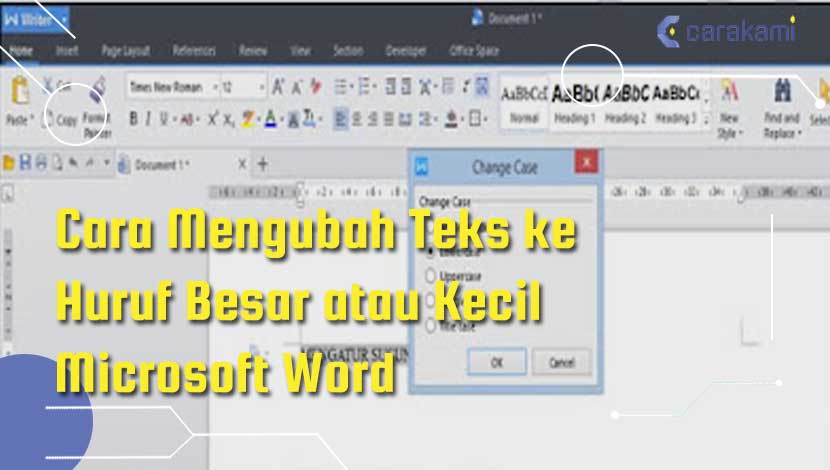
Fitur "Change Case" terletak di tab Home pada menu Ribbon Microsoft Word. Anda akan menemukannya dalam grup Font. Ikonnya biasanya terlihat seperti huruf "Aa" dengan panah kecil di bawahnya, menandakan bahwa ia dapat mengubah bentuk huruf.
Ketika Anda mengklik ikon ini, sebuah dropdown menu akan muncul, menampilkan beberapa opsi kapitalisasi:
- Sentence case (Huruf awal kalimat): Hanya huruf pertama dari setiap kalimat yang akan menjadi huruf besar. Sisanya akan menjadi huruf kecil.
- lowercase (huruf kecil): Mengubah semua huruf yang dipilih menjadi huruf kecil.
- UPPERCASE (HURUF BESAR): Mengubah semua huruf yang dipilih menjadi huruf besar.
- Capitalize Each Word (Huruf awal setiap kata): Membuat huruf pertama dari setiap kata menjadi huruf besar, sementara huruf lainnya dalam kata tersebut menjadi huruf kecil.
- tOGGLE cASE (Balikkan Kapitalisasi): Mengubah huruf besar menjadi huruf kecil, dan huruf kecil menjadi huruf besar. Ini adalah opsi yang unik dan seringkali digunakan untuk memperbaiki kesalahan pengetikan yang tidak disengaja.
Langkah-langkah Mengubah Huruf Besar ke Kecil (dan Sebaliknya)
Proses mengubah kapitalisasi teks di Word sangatlah sederhana. Berikut adalah langkah-langkahnya:
-
Memilih Teks yang Akan Diubah:
Langkah pertama dan terpenting adalah menandai atau memilih (blok) teks yang ingin Anda ubah kapitalisasinya. Anda bisa memilih satu kata, satu kalimat, satu paragraf, atau bahkan seluruh dokumen (dengan menekanCtrl + A). -
Mengakses Fitur "Change Case":
Setelah teks terpilih, arahkan kursor Anda ke tab Home di Ribbon. Cari grup Font, lalu klik ikon Change Case (yang bergambarAa). -
Memilih Opsi "lowercase":
Dari dropdown menu yang muncul, pilih opsi lowercase. -
Menerapkan Perubahan:
Begitu Anda mengklik opsi "lowercase", teks yang telah Anda pilih akan langsung berubah menjadi huruf kecil semua. Tidak ada tombol "Apply" atau "OK" yang perlu Anda klik, karena perubahan terjadi secara instan.
Untuk mengubah teks dari huruf kecil menjadi huruf besar, Anda cukup mengikuti langkah yang sama, tetapi pada langkah ke-3, Anda akan memilih opsi UPPERCASE.
Menjelajahi Semua Opsi Kapitalisasi
Selain mengubah menjadi huruf kecil atau besar, fitur "Change Case" menawarkan fleksibilitas yang lebih luas. Mari kita lihat setiap opsi secara lebih rinci dengan contoh. Misalkan kita memiliki teks awal: ini adalah CONTOH TEKS untuk DIUJI.
-
Sentence case (Huruf awal kalimat):
Jika kita menerapkan opsi ini pada teksini adalah CONTOH TEKS untuk DIUJI, hasilnya akan menjadi:Ini adalah contoh teks untuk diuji.
Opsi ini sangat berguna untuk memastikan bahwa kalimat dalam dokumen Anda dimulai dengan huruf kapital dan sisanya huruf kecil, seperti kaidah penulisan kalimat pada umumnya. -
lowercase (huruf kecil):
Menggunakan teks yang sama,ini adalah CONTOH TEKS untuk DIUJI, jika kita memilih lowercase, hasilnya akan menjadi:ini adalah contoh teks untuk diuji.
Ini adalah opsi yang paling sering digunakan ketika Anda ingin membuat seluruh teks menjadi huruf kecil, misalnya untuk bullet points atau daftar yang tidak memerlukan kapitalisasi awal kata. -
UPPERCASE (HURUF BESAR):
Dengan teksini adalah CONTOH TEKS untuk DIUJI, jika kita memilih UPPERCASE, hasilnya akan menjadi:INI ADALAH CONTOH TEKS UNTUK DIUJI.
Opsi ini ideal untuk judul, sub-judul, atau penekanan tertentu yang memerlukan gaya huruf kapital penuh. -
Capitalize Each Word (Huruf Awal Setiap Kata):
Ketika diterapkan padaini adalah CONTOH TEKS untuk DIUJI, hasilnya akan menjadi:Ini Adalah Contoh Teks Untuk Diuji.
Opsi ini sering digunakan untuk judul-judul dalam gaya tertentu atau untuk nama-nama yang memerlukan kapitalisasi di setiap katanya. Perhatikan bahwa kata-kata kecil seperti "adalah" juga ikut menjadi huruf kapital, sesuai dengan aturan opsi ini. -
tOGGLE cASE (Balikkan Kapitalisasi):
Jika kita menerapkan opsi tOGGLE cASE pada teksini adalah CONTOH TEKS untuk DIUJI, hasilnya akan menjadi:INI ADALAH contoh teks UNTUK diuji.
Ini adalah opsi yang menarik. Ia membalikkan kapitalisasi yang ada. Huruf yang tadinya besar menjadi kecil, dan yang tadinya kecil menjadi besar. Opsi ini sangat berguna jika Anda tidak sengaja menekan tombolCaps Locklalu mengetik beberapa kata, kemudian menekanCaps Locklagi tanpa mematikannya. Anda bisa memblok teks yang salah dan menggunakan toggle case untuk memperbaikinya dengan cepat.
Praktik Terbaik dan Tips Tambahan
Menguasai fitur "Change Case" juga berarti mengetahui kapan dan bagaimana menggunakannya dengan efektif.
-
Kapan Menggunakan Setiap Jenis Kapitalisasi:
- Sentence case: Paling umum digunakan untuk isi paragraf dan kalimat standar.
- lowercase: Berguna untuk daftar, tag, atau elemen teks yang tidak memerlukan penekanan visual melalui kapitalisasi.
- UPPERCASE: Cocok untuk judul, penekanan kuat, atau ketika format dokumen mengharuskannya (misalnya, beberapa format formulir).
- Capitalize Each Word: Ideal untuk judul bab, nama proyek, atau gaya judul tertentu yang diinginkan.
- tOGGLE cASE: Terutama untuk memperbaiki kesalahan kapitalisasi yang tidak disengaja.
-
Menghindari Kesalahan Umum:
Salah satu kesalahan yang sering terjadi adalah lupa memblok teks sebelum menggunakan fitur "Change Case". Jika Anda tidak memblok teks, fitur ini akan mencoba mengubah kapitalisasi kata di mana kursor Anda berada, yang mungkin bukan yang Anda inginkan. Selalu pastikan Anda telah memilih teks yang tepat. -
Menggunakan Shortcut Keyboard:
Meskipun tidak ada shortcut keyboard langsung untuk memunculkan menu "Change Case", Anda dapat mengaksesnya dengan kombinasi tombol:- Tekan
Ctrl + Auntuk memilih seluruh dokumen (atau blok teks yang diinginkan). - Tekan
Shift + F3. Ini adalah shortcut untuk mengulang atau membalikkan kapitalisasi terakhir yang Anda terapkan, atau untuk menerapkan toggle case jika belum ada kapitalisasi yang diterapkan sebelumnya. MenekanShift + F3berulang kali akan menggilir opsi kapitalisasi (biasanya dimulai dari sentence case, lalu lowercase, lalu UPPERCASE, dan kembali lagi). Ini adalah cara tercepat untuk mengubah kapitalisasi jika Anda sudah terbiasa.
- Tekan
-
Menggabungkan dengan Fitur Lain:
Fitur "Change Case" sangat kuat ketika digabungkan dengan fitur lain seperti Find and Replace. Misalnya, Anda ingin mengubah semua kata "Product" yang ditulis dengan huruf kecil menjadi "Product" dengan huruf awal kapital. Anda bisa menggunakan Find and Replace, mencari "product", lalu memilih opsi "Match case" dan "Replace" dengan "Product". Namun, jika ada banyak variasi kapitalisasi yang ingin Anda perbaiki, "Change Case" mungkin lebih efisien.
Kesimpulan
Mengubah huruf besar ke kecil, atau sebaliknya, di Microsoft Word adalah tugas yang mendasar namun krusial untuk profesionalisme dokumen. Fitur "Change Case" menyediakan solusi cepat dan efisien untuk berbagai kebutuhan kapitalisasi teks. Dengan memahami setiap opsi yang tersedia dan mempraktikkan penggunaannya, Anda akan dapat menghemat waktu, mengurangi kesalahan, dan meningkatkan kualitas visual dokumen Anda secara signifikan.
Jadi, lain kali Anda menghadapi teks dengan kapitalisasi yang tidak diinginkan, ingatlah bahwa solusi yang ampuh hanya berjarak beberapa klik atau satu shortcut keyboard saja. Luangkan waktu untuk menjelajahi dan menguasai fitur ini, dan Anda akan merasakan perbedaannya dalam efisiensi kerja Anda.


Leave a Reply