


Mengubah kapitalisasi teks di Microsoft Word adalah salah satu fungsi dasar namun sangat berguna yang dapat menghemat banyak waktu dan usaha. Bayangkan Anda telah mengetik seluruh dokumen dan baru menyadari bahwa sebagian besar teks seharusnya menggunakan huruf kecil, atau sebaliknya. Alih-alih menghapus dan mengetik ulang, Word menyediakan cara cepat dan efisien untuk mengubah kapitalisasi teks yang sudah ada. Artikel ini akan membahas secara mendalam berbagai metode yang tersedia di Microsoft Word untuk mengubah huruf besar menjadi kecil, huruf kecil menjadi besar, dan format kapitalisasi lainnya, serta memberikan tips dan trik untuk memaksimalkannya.
Mengapa Mengubah Kapitalisasi Penting?
Sebelum menyelami cara melakukannya, mari kita pahami mengapa fungsi ini begitu penting:
- Koreksi Kesalahan: Kesalahan pengetikan atau lupa mengatur caps lock adalah hal yang umum terjadi. Fungsi ini memungkinkan Anda memperbaiki kesalahan tersebut dengan cepat.
- Konsistensi Gaya: Dalam penulisan profesional atau akademis, konsistensi gaya sangat penting. Mengubah kapitalisasi membantu memastikan judul, subjudul, dan teks lainnya mengikuti pedoman gaya yang ditetapkan.
- Penekanan: Kadang-kadang, penggunaan huruf besar pada kata atau frasa tertentu dapat digunakan untuk memberikan penekanan, meskipun ini harus dilakukan dengan bijak agar tidak terkesan berteriak.
- Format Khusus: Dalam beberapa konteks, seperti kode program atau penamaan file, kapitalisasi tertentu mungkin diperlukan.
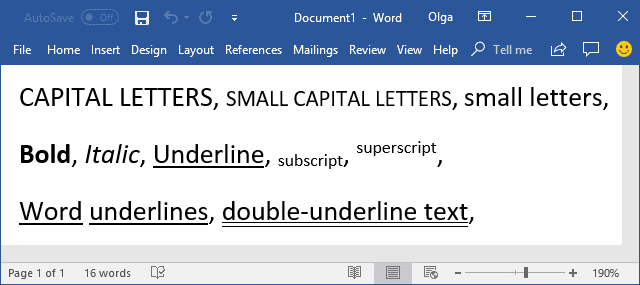
Metode Utama Mengubah Kapitalisasi di Microsoft Word
Microsoft Word menawarkan dua cara utama untuk mengubah kapitalisasi teks: melalui shortcut keyboard dan melalui ribbon menu.
1. Menggunakan Shortcut Keyboard (Shift + F3)
Ini adalah metode tercepat dan paling sering digunakan untuk mengubah kapitalisasi teks.
-
Cara Menggunakan:
- Pilih Teks: Pertama, sorot (blok) teks yang ingin Anda ubah kapitalisasinya. Anda bisa memilih satu kata, satu kalimat, beberapa paragraf, atau bahkan seluruh dokumen (dengan menekan
Ctrl + AatauCmd + A). - Tekan
Shift + F3: Setelah teks terpilih, tekan tombolShiftdanF3secara bersamaan. - Siklus Kapitalisasi: Setiap kali Anda menekan
Shift + F3, teks yang dipilih akan beralih ke salah satu dari tiga opsi kapitalisasi berikut:- Sentence case (Huruf Awal Kalimat): Hanya huruf pertama dari kalimat yang menjadi huruf besar, sementara huruf lainnya menjadi huruf kecil. Contoh: "ini adalah contoh kalimat." menjadi "Ini adalah contoh kalimat."
- lowercase (Huruf Kecil): Semua huruf dalam teks akan diubah menjadi huruf kecil. Contoh: "INI ADALAH CONTOH KALIMAT." menjadi "ini adalah contoh kalimat."
- UPPERCASE (Huruf Besar): Semua huruf dalam teks akan diubah menjadi huruf besar. Contoh: "Ini adalah contoh kalimat." menjadi "INI ADALAH CONTOH KALIMAT."
- Pilih Teks: Pertama, sorot (blok) teks yang ingin Anda ubah kapitalisasinya. Anda bisa memilih satu kata, satu kalimat, beberapa paragraf, atau bahkan seluruh dokumen (dengan menekan
-
Tips untuk
Shift + F3:- Iteratif: Jika Anda menekan
Shift + F3berulang kali pada teks yang sama, Anda akan terus berputar melalui ketiga opsi tersebut. Ini memungkinkan Anda menemukan format yang tepat tanpa harus memilih ulang teks. - Tanpa Memilih Teks (Kursor Berada di Dalam Kata): Jika Anda menempatkan kursor di dalam sebuah kata dan menekan
Shift + F3, hanya kata tersebut yang akan berubah kapitalisasinya. Ini sangat berguna untuk memperbaiki satu kata yang salah kapitalisasinya. - Mengulang Perubahan: Jika Anda melakukan perubahan dan kemudian ingin membatalkannya, Anda bisa menekan
Ctrl + Z(Undo). Namun, jika Anda ingin mengulang perubahan kapitalisasi yang baru saja Anda lakukan, tekanCtrl + Y(Redo) atauShift + F3lagi.
- Iteratif: Jika Anda menekan
2. Menggunakan Menu "Change Case" di Ribbon
Metode ini memberikan lebih banyak kontrol dan pilihan, termasuk opsi kapitalisasi spesifik yang tidak tersedia melalui Shift + F3.
-
Cara Menggunakan:
- Pilih Teks: Sama seperti sebelumnya, sorot teks yang ingin Anda ubah kapitalisasinya.
- Akses Menu "Change Case":
- Pergi ke tab Home di ribbon Word.
- Di grup Font, cari tombol yang bertuliskan "Aa" dengan panah kecil di bawahnya. Ini adalah tombol "Change Case". Klik panah kecil tersebut untuk membuka daftar opsi.
- Pilih Opsi Kapitalisasi: Akan muncul daftar opsi berikut:
- Sentence case: Mengubah huruf pertama setiap kalimat menjadi huruf besar dan sisanya menjadi huruf kecil.
- lowercase: Mengubah semua huruf menjadi huruf kecil.
- UPPERCASE: Mengubah semua huruf menjadi huruf besar.
- Capitalize Each Word: Mengubah huruf pertama setiap kata menjadi huruf besar dan sisanya menjadi huruf kecil. Contoh: "ini adalah contoh kalimat." menjadi "Ini Adalah Contoh Kalimat."
- tOGGLE cASE: Mengubah huruf besar menjadi kecil dan huruf kecil menjadi besar. Ini adalah fungsi yang sama dengan
Shift + F3tetapi seringkali dengan urutan yang sedikit berbeda tergantung pada konteks awal teks. Contoh: "Ini Adalah Contoh Kalimat." menjadi "iNI aDALAH cONTOH kALIMAT."
-
Tips untuk Menu "Change Case":
- Lebih Spesifik: Opsi "Capitalize Each Word" sangat berguna untuk format judul atau daftar yang membutuhkan kapitalisasi setiap kata.
- Menggunakan Dialog Box Font: Anda juga bisa mengakses pengaturan kapitalisasi melalui dialog box Font.
- Pilih teks.
- Klik kanan pada teks yang dipilih, lalu pilih Font… (atau tekan
Ctrl + D/Cmd + D). - Di jendela Font, di bagian Effects, Anda akan menemukan opsi "All caps" dan "Small-caps". Opsi "All caps" setara dengan "UPPERCASE", sementara "Small-caps" akan membuat semua huruf menjadi huruf besar tetapi dengan ukuran yang lebih kecil dari huruf besar normal, yang sering digunakan untuk penekanan atau gaya tertentu.
3. Menggunakan Fitur "Find and Replace" (Lebih Lanjut)
Meskipun tidak secara langsung mengubah kapitalisasi seperti Shift + F3 atau menu "Change Case", fitur "Find and Replace" bisa sangat kuat jika Anda perlu melakukan perubahan kapitalisasi yang lebih kompleks atau spesifik.
-
Contoh Penggunaan:
-
Mengganti Semua Huruf Kecil Menjadi Huruf Besar:
- Tekan
Ctrl + H(atauCmd + H) untuk membuka dialog box "Find and Replace". - Di kolom "Find what:", masukkan pola yang sesuai. Ini bisa rumit jika Anda ingin menangkap semua teks yang berbentuk huruf kecil. Cara yang lebih sederhana adalah dengan menggunakan opsi "Format".
- Klik tombol More >>.
- Klik tombol Format di bagian bawah, lalu pilih Font….
- Di dialog box Font, atur Font style menjadi "Regular" dan Font color ke warna yang jelas yang tidak digunakan dalam dokumen Anda (misalnya, merah terang). Klik OK.
- Di kolom "Replace with:", masukkan teks yang sama persis (misalnya, jika Anda mencari "kata", masukkan "kata" di sini).
- Klik tombol Format lagi, pilih Font….
- Di dialog box Font, atur Font style menjadi "Regular" dan di bagian Effects, centang "All caps". Klik OK.
- Sekarang, klik Replace All. Ini akan mencari semua teks yang Anda tandai dengan warna merah (yang seharusnya semua teks berhuruf kecil jika Anda menandainya dengan benar) dan mengubahnya menjadi huruf besar.
- Setelah selesai, Anda perlu menghapus format warna merah dari teks yang baru saja diubah. Buka dialog box "Find and Replace" lagi (
Ctrl + H), di kolom "Find what:", klik Format dan pilih Font…, lalu hapus warna merah yang Anda atur sebelumnya. Di kolom "Replace with:", hapus semua teks yang Anda masukkan dan klik Format lalu pilih Font…, atur kembali ke normal. Klik Replace All.
- Tekan
-
Metode "Find and Replace" ini lebih rumit dan biasanya tidak diperlukan untuk tugas kapitalisasi standar. Namun, ini bisa berguna untuk skenario yang sangat spesifik, seperti mengubah semua nama perusahaan yang ditulis dengan huruf kecil menjadi huruf besar.
-
Tips Tambahan untuk Mengelola Kapitalisasi
- Gunakan "Format Painter": Jika Anda telah mengatur kapitalisasi untuk satu bagian teks dan ingin menerapkannya ke bagian lain, Anda dapat menggunakan "Format Painter". Sorot teks yang sudah diformat dengan benar, klik tombol "Format Painter" (ikon kuas cat di tab Home), lalu sorot teks yang ingin Anda ubah.
- Perhatikan Bahasa: Beberapa bahasa memiliki aturan kapitalisasi yang berbeda. Microsoft Word umumnya mengikuti aturan bahasa Inggris, tetapi jika Anda bekerja dengan dokumen multibahasa, periksa kembali.
- Konsistensi Adalah Kunci: Selalu usahakan untuk konsisten dalam penggunaan kapitalisasi, terutama dalam dokumen formal. Gunakan gaya yang sama untuk judul, subjudul, dan elemen teks lainnya.
- Hindari Penggunaan Huruf Besar Berlebihan: Menggunakan semua huruf besar untuk seluruh paragraf atau kalimat seringkali dianggap sebagai "berteriak" dalam komunikasi digital dan dapat membuat teks sulit dibaca.
Kesimpulan
Menguasai fungsi mengubah kapitalisasi di Microsoft Word adalah keterampilan penting yang akan meningkatkan efisiensi Anda dalam mengolah dokumen. Baik melalui shortcut keyboard Shift + F3 yang cepat, atau melalui opsi yang lebih rinci di menu "Change Case", Word menyediakan alat yang ampuh untuk memastikan teks Anda memiliki kapitalisasi yang benar dan konsisten. Dengan memahami dan menerapkan metode-metode ini, Anda dapat menghemat waktu, menghindari kesalahan, dan menghasilkan dokumen yang lebih profesional.
Leave a Reply