


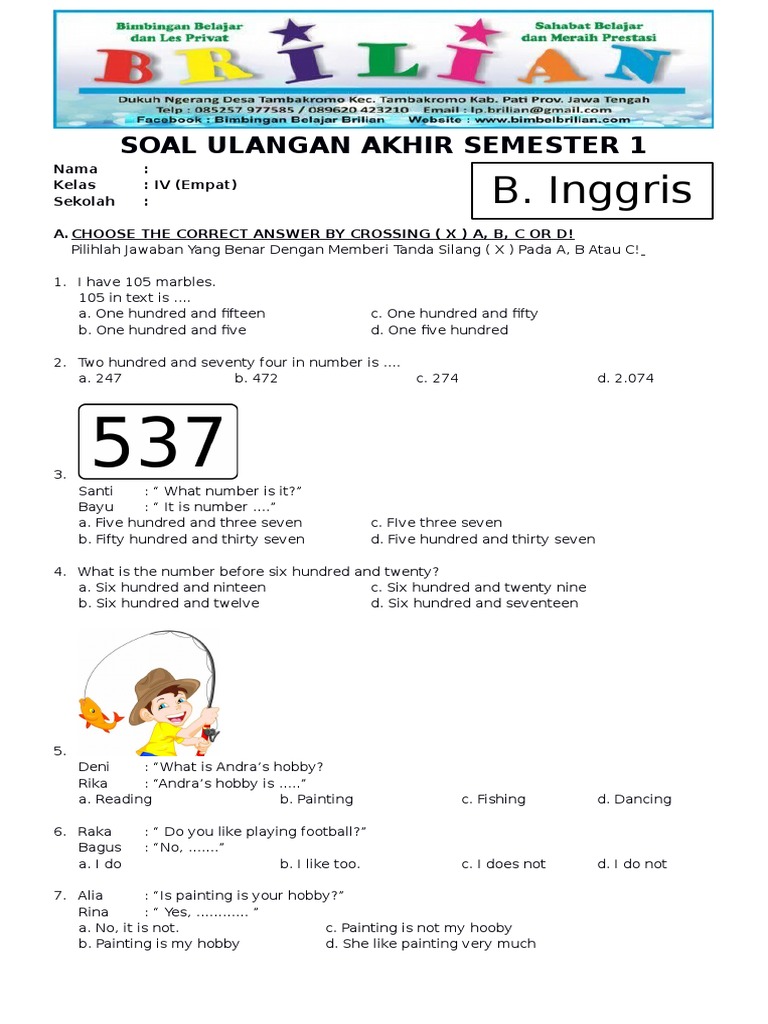
Hasil scan dokumen seringkali menjadi kendala ketika kita perlu mengedit, menyalin, atau mencari informasi di dalamnya. Berbeda dengan dokumen digital asli yang berformat teks, hasil scan adalah gambar. Ini berarti teks yang terlihat hanyalah piksel, bukan karakter yang dapat dikenali oleh komputer. Namun, dengan kemajuan teknologi Optical Character Recognition (OCR), mengubah hasil scan menjadi dokumen Word yang dapat diedit kini menjadi proses yang mudah dan terjangkau. Artikel ini akan membahas secara mendalam berbagai metode dan tips untuk mengubah hasil scan menjadi file Word dengan efisien.
Memahami Konsep OCR
Sebelum melangkah lebih jauh, penting untuk memahami apa itu OCR. Optical Character Recognition (OCR) adalah teknologi yang memungkinkan komputer untuk mengenali karakter teks dalam sebuah gambar. Ketika Anda melakukan scan dokumen, yang sebenarnya Anda dapatkan adalah sebuah gambar dari dokumen tersebut. Teknologi OCR bekerja dengan menganalisis pola piksel dalam gambar tersebut, mencocokkannya dengan basis data karakter yang dikenal, dan kemudian menerjemahkannya menjadi teks yang dapat diedit. Semakin baik kualitas gambar hasil scan, semakin akurat pula hasil OCR-nya.
Metode Mengubah Hasil Scan Menjadi Word
Ada beberapa metode yang bisa Anda gunakan untuk mengubah hasil scan menjadi dokumen Word. Masing-masing memiliki kelebihan dan kekurangannya tersendiri, sehingga Anda bisa memilih yang paling sesuai dengan kebutuhan dan sumber daya yang Anda miliki.

1. Menggunakan Perangkat Lunak OCR Khusus
Ini adalah metode yang paling direkomendasikan untuk hasil terbaik dan paling akurat. Perangkat lunak OCR khusus dirancang untuk melakukan tugas ini dengan performa maksimal. Beberapa perangkat lunak OCR populer meliputi:
-
Adobe Acrobat Pro DC: Selain kemampuannya untuk membuat dan mengedit PDF, Adobe Acrobat Pro DC memiliki fitur OCR yang sangat canggih. Anda bisa membuka file hasil scan (biasanya dalam format PDF atau gambar) dan langsung menggunakan fitur "Recognize Text" atau "Convert to Word". Keunggulannya adalah akurasi yang tinggi, kemampuan mengenali berbagai format dokumen, dan mempertahankan tata letak asli dokumen dengan baik. Namun, perangkat lunak ini berbayar dan cenderung lebih mahal.
-
Readiris: Readiris adalah perangkat lunak OCR yang sangat komprehensif. Ia mendukung berbagai bahasa dan format file, serta menawarkan fitur-fitur canggih untuk mengedit dan mengonversi dokumen. Akurasinya juga sangat baik, terutama untuk dokumen yang jelas dan memiliki kualitas scan yang baik. Readiris juga berbayar.
-
ABBYY FineReader: Sering dianggap sebagai salah satu pemimpin pasar dalam teknologi OCR, ABBYY FineReader menawarkan akurasi yang luar biasa, bahkan untuk dokumen yang kompleks atau memiliki kualitas rendah. Ia memiliki algoritma pengenalan yang sangat canggih dan mampu mempertahankan format, tabel, dan gambar dengan presisi tinggi. ABBYY FineReader juga merupakan perangkat lunak berbayar.
-
OmniPage: Mirip dengan ABBYY FineReader, OmniPage adalah solusi OCR profesional yang sangat kuat. Ia menawarkan berbagai fitur untuk meningkatkan akurasi, memproses dokumen dalam jumlah besar, dan mengonversi ke berbagai format output, termasuk Word. Ini juga merupakan solusi berbayar.
Cara Menggunakan Perangkat Lunak OCR Khusus (Contoh Umum):
- Instal dan Buka Perangkat Lunak: Instal perangkat lunak OCR pilihan Anda dan buka aplikasi tersebut.
- Impor File Scan: Buka file hasil scan Anda (misalnya, file PDF hasil scan atau file gambar seperti JPG, TIFF, PNG).
- Aktifkan Fitur OCR: Cari opsi seperti "Recognize Text", "Convert to Editable", atau "OCR".
- Pilih Bahasa: Pastikan Anda memilih bahasa yang tepat agar akurasi pengenalan teks meningkat.
- Proses OCR: Klik tombol untuk memulai proses OCR. Perangkat lunak akan menganalisis gambar dan mengubahnya menjadi teks.
- Simpan Sebagai Word: Setelah proses selesai, cari opsi untuk menyimpan atau mengekspor dokumen dalam format Microsoft Word (.docx).
2. Menggunakan Alat Konversi Online
Bagi Anda yang membutuhkan solusi cepat dan tidak ingin menginstal perangkat lunak, alat konversi online bisa menjadi pilihan yang menarik. Banyak situs web menawarkan layanan konversi file scan ke Word secara gratis atau dengan biaya tertentu. Beberapa situs populer antara lain:
- OnlineOCR.net: Situs ini mendukung berbagai format gambar dan PDF, serta mampu mengonversi ke format teks, Word, Excel, dan lainnya. Gratis untuk penggunaan terbatas, namun ada opsi berbayar untuk fitur lebih.
- NewOCR.com: Situs ini menawarkan konversi gratis dengan mendukung banyak bahasa. Cukup unggah file Anda, pilih bahasa, dan unduh hasil konversi.
- Google Drive: Jika Anda sudah memiliki akun Google, Anda bisa memanfaatkan Google Drive. Unggah file hasil scan (misalnya, sebagai gambar atau PDF) ke Google Drive. Klik kanan pada file tersebut, pilih "Buka dengan", lalu pilih "Google Dokumen". Google Dokumen akan secara otomatis mencoba melakukan OCR pada gambar dan membuka hasilnya sebagai dokumen baru yang dapat diedit.
Cara Menggunakan Alat Konversi Online (Contoh Umum):
- Buka Situs Web Konverter: Kunjungi salah satu situs konversi online yang terpercaya.
- Unggah File Scan: Klik tombol "Unggah File" atau "Pilih File" dan pilih file hasil scan dari komputer Anda.
- Pilih Format Output: Pilih "Microsoft Word" atau ".docx" sebagai format output yang diinginkan.
- Pilih Bahasa (Jika Tersedia): Beberapa situs memungkinkan Anda memilih bahasa teks dalam dokumen.
- Mulai Konversi: Klik tombol "Konversi" atau "Mulai".
- Unduh File Word: Setelah proses selesai, Anda akan diberikan tautan untuk mengunduh file Word yang telah dikonversi.
Kelebihan dan Kekurangan Alat Konversi Online:
- Kelebihan: Mudah diakses, tidak perlu instalasi, banyak yang gratis untuk penggunaan dasar, cepat untuk file kecil.
- Kekurangan: Akurasi bisa bervariasi, masalah privasi data karena mengunggah file ke server pihak ketiga, keterbatasan fitur dibandingkan perangkat lunak khusus, seringkali ada batasan ukuran file atau jumlah konversi harian untuk versi gratis.
3. Menggunakan Fitur Bawaan Microsoft Word (Versi Terbaru)
Sejak versi terbaru, Microsoft Word memiliki kemampuan untuk membuka file PDF dan bahkan gambar yang berisi teks, lalu mencoba mengonversinya menjadi teks yang dapat diedit.
Cara Menggunakan Microsoft Word:
- Buka Microsoft Word: Buka aplikasi Microsoft Word.
- Buka File: Klik "File" > "Buka".
- Pilih File Scan: Cari dan pilih file hasil scan Anda (misalnya, file PDF atau gambar).
- Konversi Otomatis: Word akan menampilkan pesan bahwa ia akan mengonversi PDF atau gambar menjadi dokumen Word yang dapat diedit. Klik "OK".
- Periksa Hasil: Word akan mencoba melakukan OCR dan membuka hasilnya.
Kelebihan dan Kekurangan Fitur Bawaan Word:
- Kelebihan: Sangat mudah jika Anda sudah memiliki Microsoft Word, tidak perlu alat tambahan.
- Kekurangan: Akurasi bisa kurang optimal dibandingkan perangkat lunak OCR khusus, terutama untuk dokumen yang kompleks, tata letak mungkin tidak terjaga dengan baik.
Faktor yang Mempengaruhi Akurasi OCR
Keberhasilan konversi hasil scan menjadi Word sangat bergantung pada beberapa faktor kunci:
-
Kualitas Scan: Ini adalah faktor terpenting.
- Resolusi (DPI): Pindai dokumen dengan resolusi tinggi (minimal 300 DPI) untuk mendapatkan detail teks yang jelas.
- Kecerahan dan Kontras: Pastikan teks terlihat jelas, tidak terlalu terang atau terlalu gelap. Hindari bayangan atau noda.
- Kelurusan Dokumen: Dokumen yang miring atau terdistorsi akan lebih sulit dikenali oleh OCR.
- Kejelasan Teks: Teks yang buram, tulisan tangan yang sulit dibaca, atau font yang sangat dekoratif akan menurunkan akurasi.
-
Bahasa Dokumen: Perangkat lunak OCR memiliki basis data karakter untuk berbagai bahasa. Memilih bahasa yang tepat saat proses konversi sangat krusial.
-
Tata Letak Dokumen: Dokumen dengan tata letak yang kompleks, seperti tabel, kolom, gambar, atau teks yang tumpang tindih, akan lebih menantang bagi OCR untuk dikenali dengan akurat.
-
Kualitas Perangkat Lunak/Alat OCR: Perangkat lunak profesional umumnya memiliki algoritma yang lebih canggih dan akurasi yang lebih tinggi dibandingkan alat gratis atau online.
Tips untuk Meningkatkan Hasil Konversi
- Optimalkan Proses Scan: Sebelum memindai, pastikan dokumen bersih, rata, dan tidak ada lipatan. Gunakan pengaturan resolusi tinggi dan pastikan pencahayaan baik.
- Gunakan Perangkat Lunak Berkualitas: Jika Anda sering melakukan konversi, investasi pada perangkat lunak OCR profesional akan sangat menghemat waktu dan tenaga Anda dalam mengedit hasil konversi.
- Periksa dan Koreksi Secara Manual: Tidak ada sistem OCR yang sempurna 100%. Setelah konversi, selalu luangkan waktu untuk memeriksa hasil di dokumen Word. Koreksi kesalahan ketik, format yang salah, atau teks yang tidak dikenali.
- Pecah Dokumen Kompleks: Jika dokumen memiliki banyak bagian yang berbeda (misalnya, beberapa tabel atau bagian teks yang terpisah), terkadang lebih baik memindai dan mengonversi bagian-bagian tersebut secara terpisah, lalu menggabungkannya kembali di Word.
- Gunakan Fitur Pengenalan Gambar (Jika Ada): Beberapa perangkat lunak OCR canggih dapat mengenali dan mengonversi tabel dan gambar dalam dokumen. Pastikan fitur ini diaktifkan jika Anda membutuhkannya.
- Simpan dalam Format yang Tepat: Setelah dikonversi ke Word, simpan dokumen Anda dalam format .docx untuk kemudahan pengeditan di masa mendatang.
Kesimpulan
Mengubah hasil scan menjadi dokumen Word kini bukan lagi tugas yang rumit. Dengan pemahaman tentang teknologi OCR dan pilihan metode yang tersedia, Anda dapat memilih solusi yang paling efektif. Baik menggunakan perangkat lunak OCR khusus yang memberikan akurasi tertinggi, alat konversi online untuk kemudahan dan kecepatan, atau fitur bawaan Microsoft Word, prosesnya menjadi lebih terjangkau. Ingatlah bahwa kualitas hasil scan adalah kunci utama akurasi OCR. Dengan sedikit usaha dalam memindai dokumen dengan baik dan melakukan pemeriksaan manual pasca-konversi, Anda dapat dengan mudah mengubah gambar dokumen menjadi teks yang dapat diedit dan dimanfaatkan sepenuhnya.

Leave a Reply