


Mengubah dokumen Microsoft Word menjadi format gambar JPEG adalah keterampilan yang berguna bagi banyak pengguna. Baik untuk keperluan presentasi, berbagi di media sosial, membuat ilustrasi untuk artikel blog, atau bahkan sekadar mengarsipkan halaman penting dalam format yang mudah dilihat, kemampuan ini membuka berbagai kemungkinan. Artikel ini akan memandu Anda secara mendalam mengenai berbagai metode untuk mengubah file Word (.doc atau .docx) menjadi gambar JPEG (.jpg), lengkap dengan langkah-langkah rinci dan tips yang bermanfaat.
Mengapa Mengubah Word ke JPEG?
Sebelum melangkah lebih jauh ke dalam metode konversi, penting untuk memahami mengapa seseorang memilih untuk mengubah dokumen Word menjadi JPEG. Beberapa alasan umum meliputi:
- Kemudahan Berbagi: File JPEG adalah format gambar universal yang dapat dibuka di hampir semua perangkat dan platform tanpa memerlukan perangkat lunak khusus. Ini memudahkan berbagi tampilan dokumen Anda kepada orang lain yang mungkin tidak memiliki Microsoft Word terpasang.
- Estetika Presentasi: Untuk menyertakan bagian dari dokumen Word ke dalam slide presentasi (seperti PowerPoint atau Google Slides), mengonversinya menjadi JPEG memastikan tata letak dan format tetap utuh, tidak terpengaruh oleh perbedaan versi perangkat lunak atau pengaturan font di komputer penerima.
- Desain Grafis dan Web: Jika Anda ingin menggunakan bagian dari dokumen Word sebagai elemen visual dalam desain grafis atau situs web, format JPEG adalah pilihan yang tepat. Ini memungkinkan Anda untuk mengintegrasikan teks dan gambar dari dokumen Word ke dalam desain yang lebih luas.
- Perlindungan Konten (Terbatas): Meskipun bukan metode keamanan yang kuat, mengonversi ke JPEG dapat mempersulit penyalinan teks secara langsung dibandingkan dengan file Word yang dapat diedit. Namun, perlu diingat bahwa gambar masih dapat diubah kembali menjadi teks melalui teknologi OCR (Optical Character Recognition).
- Arsip Visual: Terkadang, Anda hanya ingin menyimpan tampilan visual dari sebuah halaman dokumen penting. JPEG menyediakan cara yang ringkas dan mudah diakses untuk melakukan ini.
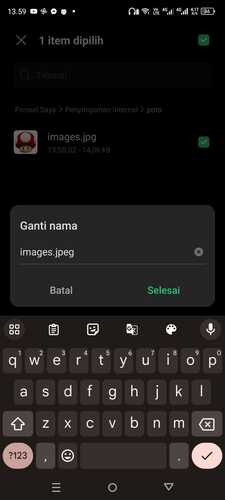
Metode Konversi: Pilihan yang Beragam
Ada beberapa cara untuk mengubah dokumen Word menjadi JPEG, masing-masing dengan kelebihan dan kekurangannya. Mari kita bahas metode yang paling umum dan efektif:
1. Menggunakan Fitur "Save As" atau "Export" di Microsoft Word (Jika Tersedia)
Beberapa versi Microsoft Word yang lebih baru menawarkan opsi untuk menyimpan dokumen langsung ke format gambar. Namun, perlu dicatat bahwa fitur ini tidak selalu tersedia untuk format JPEG secara langsung, tetapi mungkin tersedia untuk format gambar lain seperti PDF, yang kemudian dapat dikonversi lebih lanjut.
-
Langkah-langkah (Umum):
- Buka dokumen Word yang ingin Anda konversi.
- Klik tab "File".
- Pilih "Save As" atau "Export".
- Pilih lokasi penyimpanan file.
- Di bagian "Save as type" atau "Format", cari opsi yang memungkinkan Anda menyimpan sebagai gambar. Jika JPEG tidak tersedia secara langsung, coba simpan sebagai PDF terlebih dahulu.
-
Kelebihan: Terintegrasi langsung dengan Word, mudah digunakan jika tersedia.
-
Kekurangan: Opsi JPEG mungkin tidak selalu tersedia, seringkali hanya tersedia format lain seperti PDF.
2. Menyalin dan Menempel ke Aplikasi Pengolah Gambar
Metode ini melibatkan penyalinan konten dari Word dan menempelkannya ke program pengolah gambar seperti Paint (Windows), Preview (macOS), atau GIMP (gratis).
-
Langkah-langkah (Menggunakan Microsoft Paint):
- Buka dokumen Word Anda.
- Pilih teks dan gambar yang ingin Anda konversi. Anda bisa memilih seluruh dokumen dengan menekan
Ctrl + A(Windows) atauCmd + A(macOS). - Salin konten yang dipilih dengan menekan
Ctrl + C(Windows) atauCmd + C(macOS). - Buka aplikasi Microsoft Paint.
- Tempelkan konten yang disalin dengan menekan
Ctrl + V(Windows) atauCmd + V(macOS). Perlu diingat bahwa format mungkin sedikit berubah saat ditempelkan. - Setelah konten terlihat di Paint, klik tab "File" dan pilih "Save As".
- Pilih "JPEG picture" dari daftar "Save as type".
- Pilih lokasi penyimpanan dan beri nama file Anda.
- Klik "Save".
-
Kelebihan: Cepat untuk konten sederhana, tidak memerlukan perangkat lunak tambahan jika Anda sudah memiliki editor gambar dasar.
-
Kekurangan: Tata letak dan pemformatan kompleks seringkali hilang atau rusak saat disalin dan ditempelkan. Anda mungkin perlu menyesuaikannya di Paint.
3. Mengonversi Dokumen Word ke PDF, Lalu PDF ke JPEG
Ini adalah metode yang paling umum dan seringkali paling andal, terutama jika dokumen Word Anda memiliki tata letak yang rumit, gambar, dan tabel.
-
Langkah 1: Mengonversi Word ke PDF
- Menggunakan Microsoft Word:
- Buka dokumen Word Anda.
- Klik "File" > "Save As".
- Pilih lokasi penyimpanan.
- Pada menu "Save as type", pilih "PDF (*.pdf)".
- Klik "Save".
- Menggunakan Opsi "Export" di Word:
- Buka dokumen Word Anda.
- Klik "File" > "Export".
- Pilih "Create PDF/XPS Document".
- Klik "Create PDF/XPS".
- Pilih lokasi penyimpanan dan klik "Publish".
- Menggunakan Microsoft Word:
-
Langkah 2: Mengonversi PDF ke JPEG
Ada beberapa cara untuk melakukan ini:- Menggunakan Konverter Online:
Banyak situs web gratis menawarkan layanan konversi PDF ke JPEG. Cari saja "PDF to JPEG converter" di mesin pencari Anda. Beberapa opsi populer meliputi:- Smallpdf
- iLovePDF
- Adobe Acrobat online
- Zamzar
- Cara umum menggunakan konverter online:
- Buka situs konverter pilihan Anda.
- Unggah file PDF Anda.
- Pilih "JPEG" sebagai format output.
- Klik tombol "Convert" atau "Start".
- Unduh file JPEG yang sudah dikonversi.
- Kelebihan: Sangat mudah digunakan, tidak perlu menginstal perangkat lunak tambahan, biasanya gratis untuk penggunaan dasar.
- Kekurangan: Memerlukan koneksi internet, perlu berhati-hati dengan privasi data saat mengunggah dokumen sensitif ke situs pihak ketiga. Kualitas konversi bisa bervariasi.
- Menggunakan Perangkat Lunak Desktop:
Jika Anda memiliki Adobe Acrobat Pro, Anda dapat mengonversi PDF ke JPEG secara langsung.- Buka file PDF di Adobe Acrobat Pro.
- Pilih "File" > "Export To" > "Image" > "JPEG".
- Pilih pengaturan kualitas dan lokasi penyimpanan, lalu klik "Save".
- Kelebihan: Kontrol lebih besar atas kualitas dan pengaturan konversi, tidak bergantung pada koneksi internet.
- Kekurangan: Memerlukan pembelian lisensi perangkat lunak yang harganya tidak murah.
- Menggunakan Aplikasi Bawaan Sistem Operasi (macOS):
Jika Anda menggunakan macOS, aplikasi "Preview" dapat digunakan untuk mengonversi PDF ke JPEG.- Buka file PDF di aplikasi "Preview".
- Pilih "File" > "Export As…".
- Pilih "JPEG" dari menu "Format".
- Sesuaikan pengaturan kualitas jika diinginkan.
- Pilih lokasi penyimpanan dan klik "Save".
- Kelebihan: Gratis, terintegrasi dengan sistem operasi.
- Kekurangan: Hanya tersedia di macOS.
- Menggunakan Konverter Online:
4. Mengambil Screenshot (Tangkapan Layar)
Metode ini cocok untuk mengonversi bagian kecil dari dokumen Word menjadi gambar.
- Langkah-langkah (Windows):
- Buka dokumen Word Anda.
- Atur tampilan dokumen agar sesuai dengan bagian yang ingin Anda ambil.
- Tekan tombol
Print Screen(PrtScn) pada keyboard untuk menyalin seluruh layar ke clipboard. - Atau, tekan
Alt + Print Screenuntuk menyalin jendela aktif (dokumen Word) ke clipboard. - Buka aplikasi pengolah gambar seperti Paint.
- Tempelkan gambar (tekan
Ctrl + V). - Potong (crop) gambar sesuai kebutuhan.
- Simpan sebagai JPEG.
- Menggunakan Snipping Tool (Windows):
- Cari "Snipping Tool" di menu Start.
- Klik "New" dan pilih area layar yang ingin Anda potong.
- Simpan tangkapan layar sebagai JPEG.
- Menggunakan Snipping Tool / Screenshot (macOS):
- Tekan
Cmd + Shift + 4untuk memilih area tangkapan layar. - Tekan
Cmd + Shift + 3untuk mengambil tangkapan layar seluruh layar. - Secara default, tangkapan layar disimpan di desktop sebagai file PNG. Anda kemudian bisa mengonversinya ke JPEG menggunakan aplikasi Preview atau konverter lain.
- Tekan
- Menggunakan Snipping Tool (Windows):
- Kelebihan: Cepat untuk bagian kecil, mempertahankan tampilan persis seperti di layar.
- Kekurangan: Kualitas gambar tergantung pada resolusi layar Anda, tidak ideal untuk dokumen panjang atau banyak halaman, teks mungkin menjadi buram jika diperbesar.
Tips untuk Hasil Konversi yang Optimal
- Periksa Tata Letak Dokumen: Sebelum mengonversi, pastikan tata letak dokumen Word Anda sudah rapi dan sesuai keinginan. Perbaiki kesalahan ketik, perataan, dan spasi.
- Atur Resolusi (Jika Memungkinkan): Jika Anda menggunakan konverter yang memungkinkan Anda memilih resolusi atau kualitas JPEG, pilih resolusi yang cukup tinggi agar gambar terlihat jelas, namun tidak terlalu besar ukurannya. Resolusi 300 DPI (dots per inch) biasanya baik untuk pencetakan, sementara 72-150 DPI cukup untuk tampilan web.
- Perhatikan Ukuran File: File JPEG bisa menjadi cukup besar, terutama jika gambar berkualitas tinggi atau dokumen memiliki banyak elemen visual. Pertimbangkan ukuran file jika Anda berencana mengirimkannya melalui email atau mengunggahnya ke web.
- Kualitas vs. Ukuran: Ada trade-off antara kualitas gambar dan ukuran file JPEG. Kualitas yang lebih tinggi berarti ukuran file yang lebih besar, dan sebaliknya. Pilih keseimbangan yang tepat sesuai kebutuhan Anda.
- Uji Coba: Jika Anda menggunakan konverter online, coba konversi satu halaman terlebih dahulu untuk melihat hasilnya sebelum mengonversi seluruh dokumen.
- Keamanan Data: Saat menggunakan konverter online, pastikan Anda memilih situs yang terpercaya dan memiliki kebijakan privasi yang jelas, terutama jika dokumen Anda berisi informasi sensitif.
Kesimpulan
Mengubah dokumen Word menjadi JPEG adalah proses yang relatif mudah dengan banyaknya pilihan metode yang tersedia. Metode konversi melalui PDF umumnya memberikan hasil terbaik dalam menjaga integritas tata letak dan format, terutama untuk dokumen yang kompleks. Sementara itu, metode screenshot atau menyalin-menempel bisa menjadi solusi cepat untuk bagian-bagian kecil atau konten sederhana. Dengan memahami berbagai opsi dan tips yang diberikan, Anda dapat dengan efektif mengubah dokumen Word Anda menjadi format gambar JPEG sesuai kebutuhan Anda, membuka peluang baru dalam berbagi dan memanfaatkan konten Anda.
Leave a Reply