


Mengubah format huruf dari besar menjadi kecil di Microsoft Word adalah salah satu fungsi dasar yang sangat berguna bagi para pengguna. Baik itu untuk merapikan dokumen yang tidak sengaja diketik dengan Caps Lock aktif, atau untuk menyesuaikan gaya penulisan sesuai kebutuhan, fitur ini dapat menghemat banyak waktu dan tenaga. Artikel ini akan membahas secara mendalam berbagai cara untuk mengubah huruf besar menjadi huruf kecil di Microsoft Word, mulai dari metode yang paling sederhana hingga opsi yang lebih canggih, dengan panduan langkah demi langkah yang jelas dan mudah diikuti. Kita akan memastikan setiap langkah dijelaskan dengan rinci, sehingga Anda dapat menguasai teknik ini dengan cepat dan efisien.
I. Memahami Kebutuhan Mengubah Huruf
Sebelum kita masuk ke cara teknisnya, penting untuk memahami mengapa Anda mungkin perlu mengubah huruf besar menjadi huruf kecil. Beberapa skenario umum meliputi:
- Kesalahan Pengetikan: Seringkali, pengguna lupa menekan tombol Caps Lock, sehingga seluruh kalimat atau bahkan paragraf diketik dalam huruf besar. Mengubahnya secara manual satu per satu tentu akan sangat melelahkan.
- Konsistensi Format: Dalam penulisan akademik, profesional, atau bahkan konten web, konsistensi format huruf sangat penting. Judul bab mungkin perlu ditulis dalam huruf besar, sementara sub-bab dalam huruf kecil, atau sebaliknya.
- Penyesuaian Gaya: Terkadang, Anda mungkin ingin mengubah gaya penulisan dari semua huruf besar menjadi format Sentence case (hanya huruf pertama kalimat yang besar) atau Title Case (huruf pertama setiap kata besar) untuk estetika atau kejelasan.
- Mematuhi Aturan Ejaan dan Tata Bahasa: Dalam beberapa konteks, penulisan seluruh kalimat dalam huruf besar dianggap berteriak atau kurang sopan. Mengubahnya menjadi huruf kecil akan membuat dokumen lebih mudah dibaca dan lebih profesional.
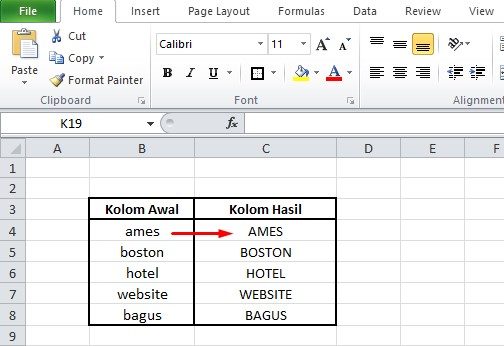
II. Metode Sederhana: Tombol Shift + F3
Ini adalah metode paling cepat dan paling umum digunakan untuk mengubah format huruf. Fitur ini bersifat siklis, artinya ia akan bergantian melalui tiga format utama:
- UPPERCASE (SEMUA HURUF BESAR): Menjadikan seluruh teks yang dipilih menjadi huruf besar.
- lowercase (semua huruf kecil): Menjadikan seluruh teks yang dipilih menjadi huruf kecil.
- Sentence case (huruf pertama kalimat besar): Hanya huruf pertama dari setiap kalimat yang akan menjadi huruf besar, sementara sisanya huruf kecil.
Langkah-langkah Penggunaan Shift + F3:
- Pilih Teks: Pertama, blok (sorot) teks yang ingin Anda ubah format hurufnya. Anda bisa memilih satu kata, satu kalimat, satu paragraf, atau bahkan seluruh dokumen (dengan menekan Ctrl + A).
- Tekan Kombinasi Tombol: Setelah teks terpilih, tekan tombol
ShiftdanF3secara bersamaan. - Ulangi Jika Perlu: Jika hasil yang muncul belum sesuai dengan keinginan Anda, tekan kembali
Shift + F3. Setiap kali Anda menekannya, format huruf akan berganti ke opsi berikutnya dalam siklus (UPPERCASE -> lowercase -> Sentence case -> UPPERCASE, dan seterusnya).
Keunggulan:
- Sangat cepat dan efisien untuk perubahan format yang cepat.
- Tidak memerlukan menu atau dialog tambahan.
Kekurangan:
- Hanya mencakup tiga format dasar.
- Tidak memberikan kontrol granular atas setiap kata.
III. Metode Tingkat Lanjut: Dialog Box "Change Case"
Untuk kontrol yang lebih spesifik dan opsi yang lebih beragam, Anda dapat menggunakan dialog box "Change Case" yang tersedia di Microsoft Word. Opsi ini memberikan lebih banyak fleksibilitas dibandingkan dengan metode Shift + F3.
Langkah-langkah Penggunaan Dialog Box "Change Case":
- Pilih Teks: Sama seperti metode sebelumnya, blok terlebih dahulu teks yang ingin Anda ubah formatnya.
- Akses Fitur Change Case: Ada beberapa cara untuk mengakses fitur ini:
- Melalui Ribbon: Buka tab
Home. Di grupFont, cari tombolAa(Change Case). Klik tombol ini, dan sebuah menu dropdown akan muncul. PilihChange Case.... - Melalui Tombol Cepat (Quick Access Toolbar): Jika Anda sering menggunakan fitur ini, Anda bisa menambahkannya ke Quick Access Toolbar. Klik panah kecil di pojok kanan atas jendela Word, pilih
More Commands..., lalu cariChange Casedi daftarAll Commandsdan tambahkan ke Quick Access Toolbar. - Melalui Keyboard Shortcut (jika disesuaikan): Anda juga bisa menetapkan shortcut keyboard kustom untuk fitur ini.
- Melalui Ribbon: Buka tab
- Pilih Opsi yang Diinginkan: Setelah dialog box "Change Case" muncul, Anda akan melihat beberapa pilihan:
- Sentence case: Mengubah huruf pertama setiap kalimat menjadi huruf besar, sisanya huruf kecil.
- lowercase: Mengubah semua huruf menjadi huruf kecil.
- UPPERCASE: Mengubah semua huruf menjadi huruf besar.
- Capitalize Each Word: Mengubah huruf pertama setiap kata menjadi huruf besar, sisanya huruf kecil (sering disebut Title Case).
- tOGGLE cASE: Mengubah huruf besar menjadi huruf kecil dan huruf kecil menjadi huruf besar untuk setiap karakter.
- Centang Opsi Tambahan (Jika Diperlukan): Di bawah daftar pilihan di atas, ada kotak centang
・ Automatically capitalize first letter of table cells. Jika Anda mencentangnya, Word akan secara otomatis mengkapitalisasi huruf pertama setiap sel tabel yang Anda pilih. - Klik "OK": Setelah memilih opsi yang diinginkan, klik tombol
OKuntuk menerapkan perubahan.
Keunggulan:
- Menyediakan lebih banyak pilihan format huruf dibandingkan
Shift + F3. - Memberikan kontrol yang lebih presisi atas hasil akhir.
- Berguna untuk menerapkan format seperti Title Case yang konsisten.
Kekurangan:
- Memerlukan beberapa langkah tambahan untuk diakses.
IV. Mengubah Huruf Besar Menjadi Kecil pada Dokumen yang Sangat Panjang
Untuk dokumen yang sangat panjang, baik metode Shift + F3 maupun dialog box "Change Case" tetap efektif. Kuncinya adalah memastikan Anda memilih teks yang tepat sebelum menerapkan perubahan.
- Memilih Seluruh Dokumen: Tekan
Ctrl + Auntuk memilih seluruh isi dokumen. Kemudian, gunakan salah satu metode di atas. - Memilih Bagian Tertentu: Jika Anda hanya ingin mengubah huruf pada bab atau bagian tertentu, gulir ke bagian tersebut, blok teks yang diinginkan, lalu terapkan perubahannya.
- Menggunakan Fitur "Find and Replace" (untuk skenario khusus): Meskipun tidak secara langsung mengubah format huruf, dalam kasus yang sangat spesifik di mana Anda perlu mengganti semua huruf besar dengan huruf kecil yang identik, Anda bisa menggunakan Find and Replace. Namun, ini biasanya lebih rumit dan kurang efisien dibandingkan metode langsung.
V. Tips Tambahan dan Praktik Terbaik
- Gunakan "Undo" (Ctrl + Z): Jika Anda tidak sengaja menerapkan format yang salah, segera tekan
Ctrl + Zuntuk membatalkan tindakan terakhir. - Perhatikan Konteks: Selalu pertimbangkan konteks dokumen Anda saat memilih format huruf. Judul bab mungkin lebih baik dalam huruf besar, sementara isi teks dalam Sentence case.
- Gunakan Gaya Dokumen (Styles): Untuk konsistensi yang lebih baik dalam dokumen yang panjang, pertimbangkan untuk menggunakan fitur "Styles" di Word. Anda dapat membuat gaya khusus untuk judul, sub-judul, dan teks isi, yang kemudian dapat diterapkan ke seluruh dokumen. Ini juga memudahkan perubahan format di masa mendatang.
- Latihan Membuat Sempurna: Semakin sering Anda menggunakan fitur-fitur ini, semakin cepat dan mahir Anda akan menjadi.
Kesimpulan
Mengubah huruf besar menjadi huruf kecil di Microsoft Word adalah keterampilan fundamental yang dapat meningkatkan efisiensi dan kualitas pekerjaan Anda. Dengan memahami dan mempraktikkan metode Shift + F3 yang cepat dan dialog box "Change Case" yang lebih fleksibel, Anda akan dapat mengelola format huruf dokumen Anda dengan mudah dan profesional. Ingatlah untuk selalu memilih teks dengan benar sebelum menerapkan perubahan dan jangan ragu untuk menggunakan fitur "Undo" jika terjadi kesalahan. Dengan sedikit latihan, Anda akan menguasai teknik ini dalam waktu singkat.
Leave a Reply