


Menguasai manipulasi teks dalam dokumen digital adalah keterampilan fundamental, terutama saat bekerja dengan perangkat lunak pengolah kata seperti Microsoft Word. Salah satu tugas yang sering dihadapi pengguna adalah mengubah kapitalisasi teks, baik itu mengubah seluruh kalimat menjadi huruf besar, huruf kecil, atau format kapitalisasi setiap kata. Kemampuan untuk melakukan ini dengan cepat dan efisien dapat menghemat waktu yang signifikan dan meningkatkan profesionalisme dokumen Anda. Artikel ini akan membahas secara mendalam berbagai cara untuk mengubah huruf besar di Microsoft Word, mulai dari fitur bawaan hingga tips praktis untuk memaksimalkan penggunaan fitur tersebut.
I. Pengantar: Pentingnya Mengubah Kapitalisasi Teks
Sebelum menyelami cara teknisnya, penting untuk memahami mengapa kemampuan mengubah huruf besar di Word menjadi krusial. Kapitalisasi yang tepat memengaruhi keterbacaan, nada, dan keseriusan sebuah dokumen.
- Keterbacaan: Penggunaan huruf besar yang konsisten membantu pembaca memindai teks dengan lebih mudah. Misalnya, judul atau sub-judul yang ditulis dalam huruf besar dapat menonjol dan memberikan struktur visual pada dokumen.
- Nada dan Penekanan: Menulis seluruh kalimat dalam huruf besar seringkali diartikan sebagai teriakan atau penekanan yang kuat, yang mungkin tidak selalu sesuai dengan nada formal sebuah dokumen. Sebaliknya, penggunaan huruf kecil yang berlebihan dapat membuat teks terkesan kurang formal.
- Profesionalisme: Dokumen yang memiliki kapitalisasi yang konsisten dan benar mencerminkan perhatian terhadap detail dan profesionalisme penulis. Kesalahan dalam kapitalisasi dapat mengalihkan perhatian pembaca dari konten utama dan memberikan kesan ceroboh.
- Konsistensi Gaya: Dalam dokumen panjang atau kolaboratif, memastikan gaya kapitalisasi yang seragam di seluruh bagian sangat penting untuk menjaga tampilan yang kohesif.
II. Fitur Bawaan Word: "Change Case"
Microsoft Word menyediakan fitur yang sangat berguna dan mudah diakses untuk mengubah kapitalisasi teks, yaitu fitur "Change Case" (Ubah Huruf). Fitur ini menawarkan beberapa opsi yang dapat diterapkan dengan cepat.
-
Akses Fitur "Change Case":
- Pilih (blok) teks yang ingin Anda ubah kapitalisasinya.
- Pergi ke tab Home.
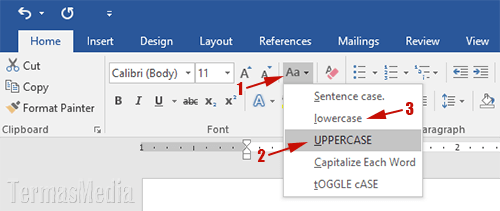
- Di grup Font, cari tombol Aa (Change Case). Klik panah kecil di sebelahnya untuk membuka daftar pilihan.
-
Pilihan dalam "Change Case":
-
Sentence case (Huruf kecil awal kalimat): Opsi ini akan mengubah huruf pertama dari setiap kalimat menjadi huruf besar dan semua huruf lainnya menjadi huruf kecil. Ini adalah pengaturan kapitalisasi default untuk sebagian besar tulisan.
- Contoh: "ini adalah sebuah kalimat." menjadi "Ini adalah sebuah kalimat."
-
lowercase (huruf kecil): Opsi ini akan mengubah semua huruf yang dipilih menjadi huruf kecil.
- Contoh: "INI ADALAH SEBUAH KALIMAT." menjadi "ini adalah sebuah kalimat."
-
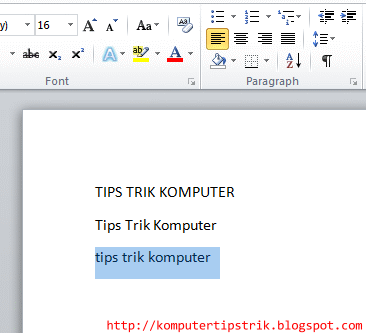
UPPERCASE (HURUF BESAR): Opsi ini akan mengubah semua huruf yang dipilih menjadi huruf besar.
- Contoh: "Ini adalah sebuah kalimat." menjadi "INI ADALAH SEBUAH KALIMAT."
-
Capitalize Each Word (Kapitalisasi Setiap Kata): Opsi ini akan mengubah huruf pertama dari setiap kata dalam teks yang dipilih menjadi huruf besar, sementara sisa huruf dalam kata tersebut menjadi huruf kecil. Perlu dicatat bahwa ini akan memengaruhi kata-kata seperti "a", "an", "the", "in", "on", dll., yang biasanya tidak dikapitalisasi dalam gaya penulisan tertentu (seperti gaya judul).
- Contoh: "ini adalah sebuah kalimat." menjadi "Ini Adalah Sebuah Kalimat."
-
tOGGLE cASE (ganti Huruf): Opsi ini adalah kebalikan dari kapitalisasi yang ada. Jika hurufnya besar, akan menjadi kecil, dan jika kecil, akan menjadi besar. Ini seringkali berguna untuk mengoreksi teks yang secara tidak sengaja diketik dengan Caps Lock aktif.
- Contoh: "INI Adalah sebuah KALIMAT." menjadi "ini aDALAH Sebuah kalimat."
-
-
Penerapan "Change Case" secara Efektif:
- Pilih Teks dengan Benar: Pastikan Anda telah memilih seluruh bagian teks yang ingin Anda ubah. Jika Anda tidak memilih apa pun, fitur ini mungkin berlaku untuk paragraf tempat kursor berada atau akan meminta Anda untuk memilih.
- Gunakan Shortcut Keyboard: Setelah Anda mengaktifkan fitur "Change Case" sekali, Anda dapat menggunakan shortcut keyboard untuk menerapkannya berulang kali pada teks yang berbeda. Tekan
Ctrl + F3(atauCmd + F3di Mac) untuk mengaktifkan "Change Case", lalu tekanShift + F3untuk beralih antar opsi kapitalisasi pada teks yang dipilih. Ini adalah cara yang sangat efisien untuk mengubah kapitalisasi secara cepat.
III. Mengatasi Tantangan Kapitalisasi
Meskipun fitur "Change Case" sangat membantu, terkadang ada skenario yang memerlukan pendekatan yang sedikit berbeda atau pemahaman lebih lanjut.
-
Judul dan Sub- Ketika membuat judul atau sub-judul, Anda mungkin ingin menggunakan gaya "Capitalize Each Word" atau "UPPERCASE". Namun, seperti yang disebutkan sebelumnya, "Capitalize Each Word" akan mengkapitalisasi setiap kata, termasuk kata-kata kecil yang mungkin tidak diinginkan dalam gaya judul tertentu.
- Solusi: Setelah menerapkan "Capitalize Each Word", Anda mungkin perlu secara manual mengoreksi kata-kata kecil yang tidak seharusnya dikapitalisasi. Untuk penggunaan yang lebih sering dalam gaya judul, pertimbangkan untuk menggunakan gaya judul bawaan Word atau membuat gaya kustom yang menangani kapitalisasi sesuai kebutuhan.
-
Teks yang Diketik dengan Caps Lock: Kesalahan umum adalah mengetik sebagian atau seluruh dokumen dengan Caps Lock aktif. Fitur "tOGGLE cASE" sangat berguna di sini.
- Tips: Jika Anda menyadari telah mengetik dalam huruf besar terlalu lama, pilih teks tersebut, lalu gunakan
Shift + F3berulang kali hingga Anda mendapatkan kapitalisasi yang diinginkan.
- Tips: Jika Anda menyadari telah mengetik dalam huruf besar terlalu lama, pilih teks tersebut, lalu gunakan
-
Menggabungkan Teks dari Sumber Lain: Teks yang disalin dari internet atau dokumen lain terkadang memiliki format kapitalisasi yang tidak konsisten. Menggunakan "Change Case" setelah menempelkan teks adalah langkah pertama yang baik untuk menstandarkannya.
IV. Fitur Tambahan dan Tips Lanjutan
Selain fitur "Change Case" yang utama, ada beberapa fitur dan tips lain yang dapat membantu Anda mengelola kapitalisasi teks di Word.
-
Font Dialog Box: Anda juga dapat mengakses opsi kapitalisasi melalui dialog box font.
- Pilih teks.
- Klik kanan dan pilih Font.
- Di tab Font, di bagian Effects, Anda akan menemukan pilihan Small caps (huruf kecil yang terlihat seperti huruf besar tapi lebih kecil) dan All caps (sama dengan UPPERCASE). Pilihan ini lebih terbatas daripada "Change Case" tetapi berguna untuk beberapa keperluan spesifik.
-
Gaya (Styles) di Word: Untuk dokumen yang panjang dan formal, sangat disarankan untuk menggunakan fitur Gaya (Styles) di Word. Anda dapat membuat atau memodifikasi gaya judul, sub-judul, atau teks isi untuk memastikan kapitalisasi yang konsisten secara otomatis.
- Misalnya, Anda bisa membuat gaya judul yang secara default menggunakan "Capitalize Each Word" atau "UPPERCASE" dan kemudian menggunakannya setiap kali Anda membuat judul baru.
-
Cari dan Ganti (Find and Replace) untuk Kapitalisasi Spesifik: Meskipun tidak secara langsung mengubah kapitalisasi, Anda dapat menggunakan fitur Cari dan Ganti untuk tugas-tugas tertentu.
- Misalnya, jika Anda ingin memastikan semua kata kunci tertentu selalu ditulis dalam huruf besar, Anda bisa mencari kata tersebut dalam huruf kecil dan menggantinya dengan versi huruf besar. Namun, ini lebih cocok untuk kata-kata tunggal daripada seluruh kalimat atau paragraf.
V. Kesimpulan
Memahami dan memanfaatkan fitur "Change Case" di Microsoft Word adalah kunci untuk mengelola kapitalisasi teks secara efisien dan profesional. Dengan beberapa klik atau kombinasi keyboard, Anda dapat dengan mudah mengubah teks menjadi huruf kecil, huruf besar, kapitalisasi setiap kata, atau format kalimat. Menguasai alat ini tidak hanya menghemat waktu tetapi juga berkontribusi pada kualitas dan keterbacaan dokumen Anda, memastikan pesan Anda tersampaikan dengan jelas dan tanpa gangguan. Latihan menggunakan fitur ini pada berbagai jenis teks akan membantu Anda menjadi lebih mahir dalam menggunakannya dalam alur kerja sehari-hari Anda.


Leave a Reply