


Microsoft Word, sebagai pengolah kata terkemuka, menyediakan berbagai fitur yang dirancang untuk memudahkan pengguna dalam memanipulasi teks. Salah satu fungsi yang sering kali dibutuhkan adalah kemampuan untuk mengubah kapitalisasi teks, yaitu beralih antara huruf besar (kapital) dan huruf kecil. Fitur ini sangat berguna dalam berbagai skenario, mulai dari mengoreksi kesalahan pengetikan, menyesuaikan format teks sesuai standar penulisan, hingga sekadar ingin mengubah tampilan dokumen secara cepat. Artikel ini akan membahas secara mendalam berbagai cara untuk mengubah huruf besar dan kecil di Word, disertai dengan langkah-langkah rinci dan tips yang relevan.
Memahami Konsep Kapitalisasi Teks
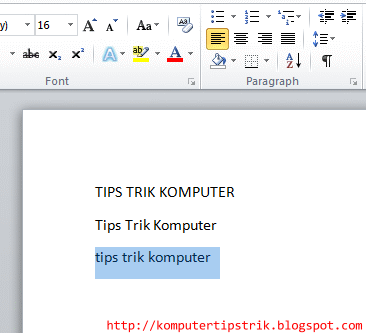
Sebelum masuk ke cara praktisnya, penting untuk memahami beberapa opsi kapitalisasi yang umum tersedia di Word:
- Huruf Kecil (lowercase): Semua huruf dalam teks diubah menjadi huruf kecil. Contoh: "ini adalah contoh."
- Huruf Besar (UPPERCASE): Semua huruf dalam teks diubah menjadi huruf besar. Contoh: "INI ADALAH CONTOH."
- Huruf Awal Kalimat (Sentence case): Hanya huruf pertama dari setiap kalimat yang diubah menjadi huruf besar, sementara huruf lainnya tetap kecil. Contoh: "Ini adalah contoh. Kalimat kedua dimulai di sini."
- Huruf Awal Kata (Title Case): Huruf pertama dari setiap kata dalam kalimat diubah menjadi huruf besar, kecuali untuk kata-kata tertentu seperti preposisi atau artikel (tergantung pengaturan). Contoh: "Ini Adalah Contoh Judul."
- Balikkan Huruf (tOGGLE cASE): Fitur ini akan membalikkan kapitalisasi yang sudah ada. Huruf yang tadinya besar akan menjadi kecil, dan sebaliknya. Contoh: jika teksnya "Ini Adalah CONTOH," maka setelah menggunakan ‘Balikkan Huruf’ akan menjadi "iNI aDALAH contoh."

Metode 1: Menggunakan Tombol "Change Case" (Ubah Huruf)
Ini adalah cara paling umum dan efisien untuk mengubah kapitalisasi teks di Word. Tombol ini terintegrasi langsung pada pita (ribbon) Word.
Langkah-langkah:
- Pilih Teks: Pertama, blok atau pilih bagian teks yang ingin Anda ubah kapitalisasinya. Anda bisa memilih satu kata, satu kalimat, satu paragraf, atau bahkan seluruh dokumen (dengan menekan Ctrl+A).
- Temukan Tombol "Change Case": Buka tab "Home" pada pita Word. Di grup "Font", Anda akan menemukan tombol yang menampilkan huruf "Aa" dengan panah ke bawah. Inilah tombol "Change Case".
- Klik Tombol "Change Case": Setelah mengklik tombol tersebut, sebuah menu dropdown akan muncul dengan opsi-opsi kapitalisasi yang telah disebutkan sebelumnya:
- Sentence case: Klik opsi ini untuk mengubah teks menjadi huruf awal kalimat.
- lowercase: Klik opsi ini untuk mengubah semua teks menjadi huruf kecil.
- UPPERCASE: Klik opsi ini untuk mengubah semua teks menjadi huruf besar.
- Capitalize Each Word: Klik opsi ini untuk mengubah huruf pertama setiap kata menjadi huruf besar.
- tOGGLE cASE: Klik opsi ini untuk membalikkan kapitalisasi yang sudah ada.
- Pilih Opsi yang Diinginkan: Arahkan kursor ke opsi yang Anda inginkan dan klik. Teks yang telah Anda pilih akan langsung berubah sesuai dengan pilihan Anda.
Tips Tambahan untuk Metode 1:
- Shortcut Keyboard: Setelah memilih teks, Anda bisa menggunakan kombinasi tombol
Shift + F3untuk beralih antar opsi kapitalisasi (Sentence case, UPPERCASE, lowercase) secara berulang. MenekanShift + F3sekali akan mengubah ke satu format, menekan lagi akan ke format berikutnya, dan seterusnya. Ini sangat cepat jika Anda ingin mencoba beberapa opsi. - Perhatikan Pengaturan "Capitalize Each Word": Meskipun berguna, opsi "Capitalize Each Word" mungkin tidak selalu sempurna untuk judul. Kata-kata kecil seperti "a", "an", "the", "of", "for", "and", "but", "or", "nor", "on", "at", "to", "from", "by", dan "with" biasanya tidak dikapitalisasi di tengah judul. Word tidak secara otomatis mengenali aturan ini. Anda mungkin perlu menyesuaikannya secara manual setelah menggunakan fitur ini.
Metode 2: Menggunakan Dialog Box Font
Metode ini memberikan kontrol yang sedikit lebih rinci, meskipun tidak sepraktis tombol "Change Case" untuk penggunaan sehari-hari.
Langkah-langkah:
- Pilih Teks: Blok teks yang ingin Anda ubah.
- Buka Dialog Box Font: Ada beberapa cara untuk membuka dialog box Font:
- Klik panah kecil di sudut kanan bawah grup "Font" pada tab "Home".
- Tekan
Ctrl + D.
- Temukan Bagian "Effects": Di dalam dialog box "Font", cari bagian "Effects" (Efek). Di sana, Anda akan menemukan opsi "All caps" (Semua huruf besar) dan "Small caps" (Huruf kecil namun ukurannya lebih kecil dari huruf normal).
- Centang Opsi yang Diinginkan:
- All caps: Memilih opsi ini akan mengubah seluruh teks yang dipilih menjadi huruf besar.
- Small caps: Memilih opsi ini akan membuat semua huruf menjadi huruf besar, tetapi dengan ukuran yang lebih kecil dari huruf kapital normal, memberikan tampilan yang lebih halus.
- Klik "OK": Setelah memilih opsi, klik tombol "OK" untuk menerapkan perubahan.
Perbedaan Antara "All caps" dan "UPPERCASE" pada Tombol "Change Case":
Secara fungsional, "All caps" di dialog box Font dan "UPPERCASE" pada tombol "Change Case" memiliki hasil yang sama: mengubah semua teks menjadi huruf besar. Perbedaannya lebih pada antarmuka dan bagaimana fitur tersebut diakses.
Kapan Menggunakan Setiap Metode?
- Tombol "Change Case": Sangat direkomendasikan untuk sebagian besar kebutuhan sehari-hari karena kecepatan dan kemudahannya. Opsi-opsinya yang beragam (termasuk Sentence case, Title case, dan Toggle case) menjadikannya alat yang sangat fleksibel.
- Dialog Box Font (dengan "All caps" dan "Small caps"): Berguna ketika Anda ingin menerapkan kapitalisasi huruf besar secara keseluruhan atau ingin menggunakan efek "Small caps" yang unik untuk tujuan desain tertentu. Namun, untuk opsi seperti huruf kecil, huruf awal kalimat, atau huruf awal kata, tombol "Change Case" lebih unggul.
Contoh Skenario Penggunaan:
- Kesalahan Pengetikan: Anda secara tidak sengaja mengetik seluruh paragraf dengan Caps Lock aktif. Cukup blok paragraf tersebut, tekan
Shift + F3beberapa kali hingga menjadi normal, atau gunakan tombol "Change Case" dan pilih "lowercase". - Format Anda menulis bab atau sub-bab dan ingin semua judul menggunakan format "Capitalize Each Word". Blok judul, gunakan tombol "Change Case", dan pilih "Capitalize Each Word". Ingat untuk meninjau kembali kata-kata kecil yang mungkin perlu diubah menjadi huruf kecil.
- Penekanan: Anda ingin menekankan sebuah kata atau frasa dengan membuatnya menjadi huruf besar. Blok kata/frasa tersebut, gunakan tombol "Change Case", dan pilih "UPPERCASE".
- Mengoreksi Teks yang Terlalu Banyak Huruf Besar: Anda menemukan sebuah kutipan yang ditulis seluruhnya dalam huruf besar. Blok kutipan tersebut, gunakan tombol "Change Case", dan pilih "lowercase" atau "Sentence case" tergantung konteksnya.
- Efek Visual Khusus: Untuk tujuan desain tertentu, Anda mungkin ingin menggunakan efek "Small caps" untuk memberikan tampilan yang elegan pada judul atau nama. Akses ini melalui dialog box Font.
Pentingnya Meninjau Ulang Hasil
Meskipun fitur mengubah huruf besar dan kecil di Word sangat kuat, selalu penting untuk meninjau ulang hasil setelah menerapkannya. Terutama saat menggunakan opsi seperti "Capitalize Each Word" atau ketika berurusan dengan teks yang memiliki aturan kapitalisasi khusus (misalnya, nama merek, istilah teknis, atau kutipan yang sudah memiliki format tertentu).
Word tidak selalu memahami konteks semantik dari teks Anda. Misalnya, dalam opsi "Capitalize Each Word", Word tidak tahu bahwa "a" atau "the" di tengah kalimat seharusnya tetap huruf kecil dalam sebuah judul. Oleh karena itu, selalu periksa kembali dokumen Anda untuk memastikan bahwa kapitalisasi sesuai dengan standar penulisan yang Anda inginkan.
Kesimpulan
Kemampuan untuk mengubah huruf besar dan kecil di Microsoft Word adalah salah satu fitur dasar namun sangat penting yang dapat menghemat banyak waktu dan tenaga. Dengan memahami dan memanfaatkan tombol "Change Case" serta opsi-opsi di dialog box Font, pengguna dapat dengan mudah menyesuaikan kapitalisasi teks sesuai kebutuhan. Ingatlah untuk selalu memilih teks yang tepat sebelum menerapkan perubahan dan selalu melakukan peninjauan ulang untuk memastikan akurasi dan konsistensi. Fitur ini, meskipun sederhana, merupakan bagian integral dari efisiensi dalam bekerja dengan dokumen teks.


Leave a Reply