


Memanfaatkan kemampuan konversi format dokumen adalah keterampilan yang sangat berharga dalam dunia digital saat ini. Salah satu konversi yang paling sering dibutuhkan adalah mengubah dokumen dari format HTML ke format Microsoft Word (.doc atau .docx). Artikel ini akan membahas secara mendalam berbagai metode, kelebihan, kekurangan, serta tips praktis untuk melakukan konversi ini, dengan tujuan memberikan panduan yang komprehensif bagi pengguna.
Pendahuluan: Mengapa Perlu Mengubah HTML ke Word?
HTML (HyperText Markup Language) adalah bahasa markup standar untuk membuat halaman web dan aplikasi web. Ia mendefinisikan struktur konten di layar. Sementara itu, Microsoft Word adalah pengolah kata yang paling populer, banyak digunakan untuk membuat dokumen teks, laporan, surat, dan berbagai jenis tulisan lainnya.
Kebutuhan untuk mengubah HTML ke Word muncul karena beberapa alasan:
- Aksesibilitas dan Pengeditan Offline: Dokumen HTML yang diakses melalui browser mungkin sulit untuk diedit secara langsung tanpa pengetahuan tentang kode. Mengubahnya ke format Word memungkinkan pengeditan yang lebih mudah dan fleksibel, terutama bagi mereka yang tidak terbiasa dengan HTML.
- Kustomisasi dan Format Lanjutan: Word menawarkan berbagai pilihan format yang lebih kaya dan canggih dibandingkan dengan yang secara default tersedia di HTML. Ini termasuk pengaturan tata letak yang lebih detail, gaya font yang beragam, header/footer yang kompleks, dan kemampuan untuk menyisipkan objek seperti grafik dan tabel dengan cara yang lebih intuitif.
- Pencetakan dan Distribusi: Dokumen yang siap dicetak atau didistribusikan dalam format yang familiar seperti Word seringkali lebih disukai daripada mencetak halaman web secara langsung.
- Arsip dan Kolaborasi: Menyimpan konten web dalam format Word dapat menjadi cara yang baik untuk mengarsip informasi penting atau untuk tujuan kolaborasi tim yang bekerja pada dokumen non-web.
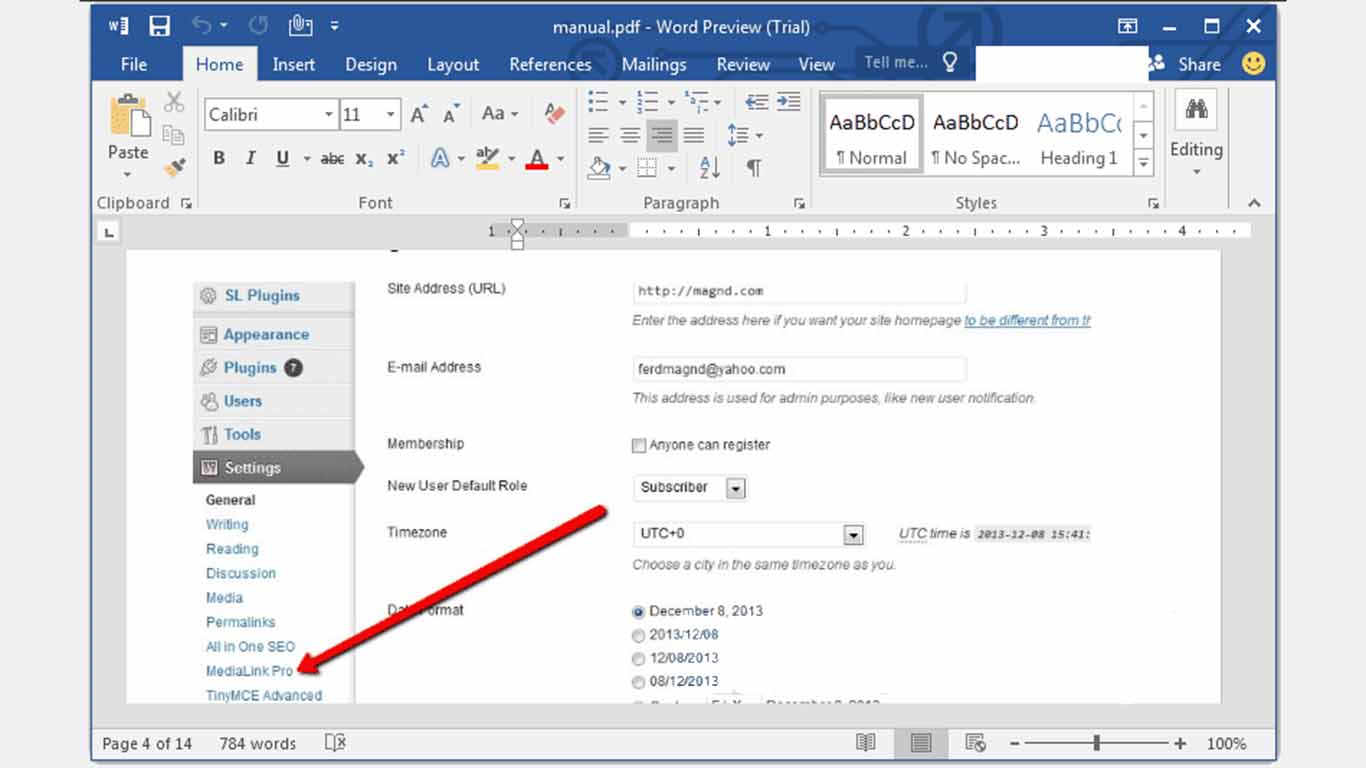
Metode Konversi HTML ke Word
Ada beberapa cara untuk mengubah konten HTML menjadi dokumen Word. Masing-masing memiliki kelebihan dan kekurangannya sendiri.
1. Menggunakan Fitur "Save As" di Browser Web
Ini adalah metode yang paling sederhana dan seringkali paling cepat untuk konversi dasar.
- Cara Kerja: Buka halaman web yang ingin Anda konversi di browser Anda (misalnya, Chrome, Firefox, Edge). Kemudian, cari opsi "File" > "Save As" atau gunakan pintasan keyboard (biasanya Ctrl+S atau Cmd+S). Pilih lokasi penyimpanan dan pada bagian "Save as type" atau "Format file", pilih "Webpage, Complete" atau "Webpage, HTML Only". Setelah file HTML tersimpan, buka file tersebut di Microsoft Word. Word akan mencoba menerjemahkan markup HTML menjadi format dokumen yang dapat diedit.
- Kelebihan:
- Sangat mudah dan tidak memerlukan perangkat lunak tambahan.
- Cepat untuk konversi halaman web sederhana.
- Kekurangan:
- Format seringkali tidak sempurna. Elemen tata letak yang kompleks, CSS styling, dan skrip JavaScript mungkin tidak diterjemahkan dengan baik.
- Gambar mungkin tidak selalu disematkan dengan benar atau mungkin tertinggal di folder terpisah.
- Tabel dan elemen yang lebih rumit bisa berantakan.
2. Menggunakan Microsoft Word Secara Langsung
Word sendiri memiliki kemampuan untuk membuka dan mengonversi file HTML.
- Cara Kerja: Buka Microsoft Word. Pilih "File" > "Open". Jelajahi komputer Anda dan pilih file HTML yang ingin Anda buka. Word akan memproses file tersebut dan membukanya sebagai dokumen yang dapat diedit.
- Kelebihan:
- Menggunakan software yang sudah ada (jika Anda memiliki Microsoft Word).
- Bisa memberikan hasil yang sedikit lebih baik daripada metode "Save As" di browser untuk beberapa kasus.
- Kekurangan:
- Masih memiliki keterbatasan dalam menangani CSS kompleks dan JavaScript.
- Hasil akhir mungkin memerlukan banyak penyesuaian manual.
3. Menggunakan Konverter Online
Banyak situs web menawarkan layanan konversi gratis dari HTML ke Word.
- Cara Kerja: Cari di mesin pencari dengan kata kunci "HTML to Word converter online". Anda akan menemukan banyak pilihan. Biasanya, Anda akan diminta untuk:
- Menempelkan kode HTML Anda ke dalam kotak teks.
- Mengunggah file HTML.
- Memasukkan URL halaman web yang ingin dikonversi.
Setelah itu, klik tombol "Convert" atau "Download". Situs tersebut akan memproses permintaan Anda dan menyediakan file Word yang dapat diunduh.
- Contoh Konverter Populer: CloudConvert, Zamzar, Online-Convert.com.
- Kelebihan:
- Mudah digunakan dan tidak perlu menginstal perangkat lunak.
- Beberapa konverter online memiliki algoritma yang lebih baik dalam menangani CSS dan struktur HTML yang kompleks.
- Banyak yang gratis untuk penggunaan dasar.
- Kekurangan:
- Kualitas konversi bervariasi antar situs.
- Masalah privasi dan keamanan data dapat menjadi perhatian saat mengunggah konten sensitif ke situs pihak ketiga.
- Beberapa situs mungkin memiliki batasan ukuran file atau jumlah konversi per hari untuk pengguna gratis.
- Iklan yang mengganggu atau pop-up mungkin ada.
4. Menggunakan Perangkat Lunak Konversi Khusus
Ada perangkat lunak yang dirancang khusus untuk konversi dokumen, termasuk HTML ke Word.
- Cara Kerja: Unduh dan instal perangkat lunak konversi pilihan Anda. Ikuti instruksi aplikasi untuk mengimpor file HTML dan mengonversinya ke format Word.
- Contoh: Adobe Acrobat (versi Pro), beberapa alat konversi dokumen komersial.
- Kelebihan:
- Seringkali menawarkan hasil konversi yang paling akurat dan mempertahankan format asli dengan baik.
- Kontrol lebih besar atas opsi konversi.
- Lebih aman untuk data sensitif karena pemrosesan dilakukan secara lokal.
- Kekurangan:
- Biasanya berbayar dan bisa mahal.
- Memerlukan instalasi perangkat lunak.
5. Menggunakan Perintah Copy-Paste dengan Penyesuaian
Metode ini mungkin terdengar primitif, tetapi terkadang bisa efektif untuk bagian kecil dari konten.
- Cara Kerja: Buka halaman HTML di browser Anda. Blok dan salin (Ctrl+C atau Cmd+C) bagian konten yang Anda inginkan. Buka dokumen Word baru dan tempelkan (Ctrl+V atau Cmd+V). Word biasanya menawarkan opsi "Paste Options". Pilih "Keep Source Formatting" untuk mencoba mempertahankan tampilan asli, atau "Merge Formatting" untuk menyesuaikan dengan gaya dokumen Word Anda.
- Kelebihan:
- Kontrol penuh atas bagian mana yang Anda salin.
- Berguna jika Anda hanya membutuhkan beberapa elemen spesifik.
- Kekurangan:
- Sangat memakan waktu untuk konten yang panjang.
- Pemformatan seringkali rusak dan memerlukan penyesuaian manual yang signifikan.
- Gambar dan elemen non-teks mungkin tidak tersalin dengan baik.
Faktor-faktor yang Mempengaruhi Kualitas Konversi
Kualitas hasil konversi HTML ke Word sangat bergantung pada beberapa faktor:
- Kompleksitas Kode HTML dan CSS: Halaman web yang menggunakan struktur HTML sederhana dan CSS minimal akan lebih mudah dikonversi dengan akurat dibandingkan dengan halaman yang rumit, responsif, atau menggunakan teknik CSS canggih.
- Penggunaan JavaScript: Skrip JavaScript yang memanipulasi DOM (Document Object Model) atau menghasilkan konten secara dinamis seringkali tidak dapat diproses dengan baik oleh konverter standar.
- Tata Letak dan Desain: Tata letak berbasis grid, flexbox, atau positioning absolut dalam CSS bisa menjadi tantangan bagi konverter. Word lebih mengandalkan model tata letak berbasis halaman.
- Gambar dan Media Lainnya: Cara gambar disematkan (misalnya, melalui tag
<img>atau sebagai latar belakang CSS) dan bagaimana resolusinya dapat mempengaruhi apakah mereka muncul dengan benar di dokumen Word. - Tabel: Tabel yang kompleks dengan sel yang digabungkan, pemformatan khusus, atau banyak baris dan kolom bisa menjadi sumber masalah.
Tips untuk Konversi yang Lebih Baik
Untuk mendapatkan hasil terbaik saat mengubah HTML ke Word, pertimbangkan tips berikut:
- Sederhanakan Kode HTML (Jika Memungkinkan): Jika Anda memiliki akses ke kode sumber, coba sederhanakan struktur dan hapus elemen yang tidak perlu atau kompleks sebelum mengonversi.
- Gunakan Konverter Online Terkemuka: Coba beberapa konverter online yang berbeda untuk melihat mana yang memberikan hasil terbaik untuk konten spesifik Anda. Baca ulasan atau coba versi demo jika tersedia.
- Periksa dan Perbaiki Hasil Akhir: Hampir tidak ada konversi yang sempurna. Selalu luangkan waktu untuk membuka dokumen Word yang dihasilkan dan melakukan penyesuaian manual. Periksa tata letak, pemformatan teks, gambar, dan tabel.
- Prioritaskan Konten Utama: Jika fokus utama Anda adalah teks, dan tata letak visual kurang penting, maka konversi akan lebih mudah.
- Konversi Bagian Kecil Secara Terpisah: Jika halaman web sangat panjang dan kompleks, pertimbangkan untuk memecahnya menjadi bagian-bagian yang lebih kecil dan mengonversinya satu per satu.
- Pertimbangkan Konversi Bertahap: Terkadang, mengonversi HTML ke format perantara lain (seperti PDF) terlebih dahulu, lalu mencoba mengonversi PDF ke Word, bisa memberikan hasil yang berbeda, meskipun biasanya tidak lebih baik.
- Perhatikan Keterbatasan: Sadari bahwa tidak semua aspek dari sebuah halaman web dapat diterjemahkan dengan sempurna ke dalam format dokumen desktop. Elemen interaktif atau dinamis mungkin hilang.
Kesimpulan
Mengubah HTML ke Word adalah tugas yang umum dihadapi oleh banyak pengguna. Dengan pemahaman tentang berbagai metode yang tersedia—mulai dari fitur bawaan browser dan Word, hingga konverter online dan perangkat lunak khusus—Anda dapat memilih pendekatan yang paling sesuai dengan kebutuhan dan tingkat kerumitan konten Anda. Meskipun kemajuan teknologi telah membuat proses ini semakin mudah, penting untuk selalu siap untuk melakukan penyesuaian manual guna mencapai hasil akhir yang optimal. Dengan strategi yang tepat dan sedikit kesabaran, Anda dapat secara efektif mengubah konten web menjadi dokumen Word yang dapat diedit dan digunakan sesuai keinginan.
Leave a Reply