


Mengatur orientasi halaman dalam dokumen Microsoft Word seringkali menjadi kebutuhan yang krusial untuk presentasi data, tabel, atau gambar yang kompleks. Terkadang, kita ingin sebagian halaman dalam dokumen berorientasi potret (vertikal) standar, sementara halaman lain, seperti halaman tengah yang berisi tabel besar atau grafik lebar, membutuhkan orientasi lanskap (horizontal). Hal ini sangat umum dalam laporan, skripsi, atau presentasi bisnis di mana detail visual perlu ditampilkan secara optimal.
Microsoft Word menyediakan fitur yang sangat kuat untuk menangani skenario seperti ini, yaitu dengan menggunakan "Section Breaks" atau Pemisah Bagian. Fitur ini memungkinkan Anda untuk membagi dokumen menjadi bagian-bagian terpisah, di mana setiap bagian dapat memiliki pengaturan formatnya sendiri, termasuk orientasi halaman, header/footer, nomor halaman, dan margin.
Artikel ini akan memandu Anda langkah demi langkah tentang cara mengubah orientasi halaman tengah di Microsoft Word menjadi lanskap, sambil mempertahankan orientasi potret pada halaman-halaman sebelum dan sesudahnya. Kami akan membahas proses ini secara rinci, mulai dari penyiapan awal hingga hasil akhir yang rapi.
Outline Artikel:
-
Pendahuluan:
- Pentingnya mengatur orientasi halaman yang berbeda dalam satu dokumen.
- Pengenalan singkat tentang fitur Section Breaks di Word.
- Tujuan artikel: Mengubah halaman tengah menjadi lanskap.
-
Memahami Konsep Section Breaks:
- Apa itu Section Break?
- Mengapa Section Breaks diperlukan untuk mengubah orientasi halaman secara parsial?
- Jenis-jenis Section Breaks (Continuous, Next Page, Odd Page, Even Page) dan fokus pada "Next Page" untuk skenario ini.
-
Langkah-langkah Mengubah Orientasi Halaman Tengah Menjadi Lanskap:
- Langkah 1: Menyiapkan Dokumen Awal
- Memastikan dokumen sudah memiliki konten yang cukup untuk demonstrasi.
- Menempatkan kursor di akhir halaman sebelum halaman yang ingin diubah menjadi lanskap.
- Langkah 2: Memasukkan Section Break Pertama
- Navigasi ke tab "Layout" atau "Page Layout".
- Memilih "Breaks" dan kemudian "Next Page" di bawah Section Breaks.
- Menjelaskan efek visual dari penambahan Section Break.
- Langkah 3: Mengubah Orientasi Halaman di Bagian Baru (Halaman Lanskap)
- Memastikan kursor berada di bagian yang baru dibuat (halaman yang akan menjadi lanskap).
- Navigasi kembali ke tab "Layout" atau "Page Layout".
- Memilih "Orientation" dan kemudian "Landscape".
- Menjelaskan bahwa ini hanya akan memengaruhi bagian saat ini.
- Langkah 4: Memasukkan Section Break Kedua
- Menempatkan kursor di akhir halaman yang ingin dijadikan lanskap.
- Mengulangi proses penambahan "Next Page" Section Break.
- Langkah 5: Mengembalikan Orientasi ke Potret untuk Bagian Berikutnya
- Memastikan kursor berada di bagian yang baru dibuat setelah halaman lanskap.
- Navigasi ke "Layout" > "Orientation" dan pilih "Portrait".
- Menjelaskan bahwa ini akan mengembalikan orientasi ke potret untuk sisa dokumen.
- Langkah 1: Menyiapkan Dokumen Awal
-
Memeriksa dan Memvalidasi Hasil:
- Cara melihat Section Breaks secara visual (opsional, dengan mengaktifkan ¶/Show/Hide ¶).
- Menggulir dokumen untuk memastikan orientasi halaman sudah sesuai harapan.
- Memeriksa apakah header, footer, dan penomoran halaman tetap konsisten atau perlu penyesuaian (singgung sedikit tentang ini).
-
Tips Tambahan dan Pemecahan Masalah:
- Apa yang terjadi jika Section Break tidak berfungsi sebagaimana mestinya? (Misalnya, orientasi halaman tidak berubah hanya untuk satu halaman).
- Perbedaan antara "Next Page" dan "Continuous" Section Break.
- Menangani kasus di mana halaman lanskap berada di awal atau akhir dokumen.
- Pentingnya menyimpan dokumen secara berkala.
-
Kesimpulan:
- Rangkuman singkat tentang kemudahan menggunakan Section Breaks.
- Manfaat dari penataan halaman yang fleksibel.
- Dorongan untuk mencoba fitur ini pada dokumen lain.
Menata Halaman di Word
Mengatur orientasi halaman dalam dokumen Microsoft Word seringkali menjadi kebutuhan yang krusial untuk presentasi data, tabel, atau gambar yang kompleks. Terkadang, kita ingin sebagian halaman dalam dokumen berorientasi potret (vertikal) standar, sementara halaman lain, seperti halaman tengah yang berisi tabel besar atau grafik lebar, membutuhkan orientasi lanskap (horizontal). Hal ini sangat umum dalam laporan, skripsi, atau presentasi bisnis di mana detail visual perlu ditampilkan secara optimal agar mudah dibaca dan dipahami oleh audiens.
Microsoft Word menyediakan fitur yang sangat kuat untuk menangani skenario seperti ini, yaitu dengan menggunakan "Section Breaks" atau Pemisah Bagian. Fitur ini memungkinkan Anda untuk membagi dokumen menjadi bagian-bagian terpisah, di mana setiap bagian dapat memiliki pengaturan formatnya sendiri, termasuk orientasi halaman, header/footer, nomor halaman, dan margin. Tanpa pemahaman tentang Section Breaks, upaya untuk mengubah orientasi satu halaman di tengah dokumen biasanya akan menghasilkan perubahan pada seluruh dokumen, yang tentu saja bukan solusi yang diinginkan.
Artikel ini akan memandu Anda langkah demi langkah tentang cara mengubah orientasi halaman tengah di Microsoft Word menjadi lanskap, sambil mempertahankan orientasi potret pada halaman-halaman sebelum dan sesudahnya. Kami akan membahas proses ini secara rinci, mulai dari penyiapan awal hingga hasil akhir yang rapi, sehingga Anda dapat menata dokumen Anda dengan presisi dan efisiensi.
Memahami Konsep Section Breaks
Sebelum kita masuk ke langkah-langkah praktis, penting untuk memahami apa itu Section Breaks dan mengapa mereka menjadi kunci untuk memanipulasi format halaman secara parsial.
Apa itu Section Break?
Section Break adalah penanda yang membagi dokumen Anda menjadi beberapa bagian. Setiap bagian dapat memiliki format yang berbeda. Bayangkan dokumen Anda sebagai serangkaian segmen, dan Section Break adalah pemisah antar segmen tersebut.
Mengapa Section Breaks Diperlukan?
Ketika Anda mengubah orientasi halaman (dari potret ke lanskap, atau sebaliknya) tanpa Section Break, Word akan menerapkan perubahan tersebut ke seluruh dokumen. Section Breaks memungkinkan Anda untuk mengisolasi bagian dokumen tertentu, sehingga Anda dapat mengubah formatnya tanpa memengaruhi bagian lain. Dengan kata lain, Section Breaks memberikan "batas" format.
Jenis-jenis Section Breaks:
Word memiliki beberapa jenis Section Breaks:
- Next Page: Ini adalah jenis yang paling umum digunakan untuk mengubah orientasi halaman. Section Break ini memulai bagian baru di halaman berikutnya. Ini adalah jenis yang akan kita fokuskan dalam panduan ini.
- Continuous: Memulai bagian baru di halaman yang sama. Berguna untuk mengubah format kolom atau header/footer tanpa memulai baris baru.
- Odd Page: Memulai bagian baru di halaman ganjil berikutnya. Berguna untuk memastikan bab baru selalu dimulai di halaman ganjil.
- Even Page: Memulai bagian baru di halaman genap berikutnya. Berguna untuk memastikan bab baru selalu dimulai di halaman genap.
Untuk tujuan mengubah orientasi halaman tengah, kita akan menggunakan Section Break tipe Next Page.
Langkah-langkah Mengubah Orientasi Halaman Tengah Menjadi Lanskap
Mari kita mulai dengan prosesnya. Pastikan Anda telah membuka dokumen Word Anda dan memiliki konten yang ingin Anda tata.
Langkah 1: Menyiapkan Dokumen Awal
Pertama, buka dokumen Anda. Untuk tujuan demonstrasi, anggaplah Anda memiliki beberapa halaman teks awal, dan Anda ingin halaman yang berisi tabel besar di tengah dokumen menjadi lanskap.
Tempatkan kursor Anda di akhir konten halaman yang berada tepat sebelum halaman pertama yang ingin Anda ubah menjadi lanskap. Penting untuk menempatkan kursor di sini karena Section Break akan membagi dokumen setelah posisi kursor.
Langkah 2: Memasukkan Section Break Pertama
Setelah kursor ditempatkan dengan benar:
- Arahkan ke tab Layout (atau Page Layout di versi Word yang lebih lama) di pita menu Word.
- Di grup "Page Setup", klik tombol Breaks.
- Dari menu dropdown yang muncul, di bawah bagian "Section Breaks", pilih Next Page.
Setelah Anda mengklik "Next Page", Anda mungkin tidak melihat perubahan visual yang drastis pada tampilan dokumen Anda. Namun, secara internal, Word telah membagi dokumen Anda menjadi dua bagian. Bagian pertama adalah halaman-halaman sebelum kursor Anda, dan bagian kedua dimulai dari halaman baru setelah Anda memasukkan Section Break. Jika Anda mengaktifkan karakter yang tidak terlihat (dengan mengklik tombol ¶ di tab Home), Anda akan melihat tulisan "Section Break (Next Page)" muncul di akhir halaman Anda.
Langkah 3: Mengubah Orientasi Halaman di Bagian Baru (Halaman Lanskap)
Sekarang, Anda perlu memastikan bahwa kursor Anda berada di bagian yang baru saja Anda buat, yaitu halaman yang akan Anda jadikan lanskap. Pindahkan kursor Anda ke mana saja di halaman ini.
Kemudian, ikuti langkah-langkah berikut untuk mengubah orientasinya:
- Kembali ke tab Layout (atau Page Layout).
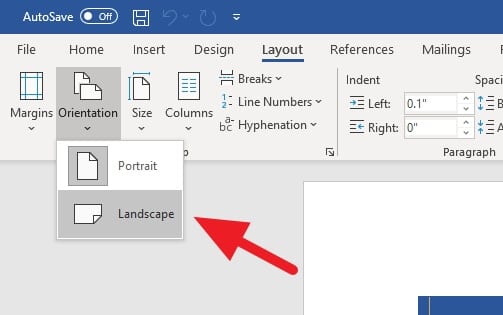
- Di grup "Page Setup", klik tombol Orientation.
- Dari menu dropdown yang muncul, pilih Landscape.
Perhatikan bahwa orientasi halaman hanya berubah untuk bagian tempat kursor Anda berada. Halaman-halaman sebelumnya (Bagian 1) akan tetap dalam orientasi potret. Halaman yang baru saja Anda ubah menjadi lanskap akan menampilkan kontennya secara horizontal.
Langkah 4: Memasukkan Section Break Kedua
Agar halaman setelah halaman lanskap kembali ke orientasi potret, Anda perlu membagi bagian kedua (yang sekarang berorientasi lanskap) menjadi dua bagian lagi.
Tempatkan kursor Anda di akhir konten halaman yang ingin Anda jadikan lanskap. Ini berarti kursor Anda harus berada setelah semua teks atau elemen di halaman lanskap tersebut, sebelum konten halaman berikutnya yang Anda inginkan kembali ke potret.
Ulangi proses penambahan Section Break:
- Pergi ke tab Layout (atau Page Layout).
- Klik Breaks.
- Pilih Next Page di bawah "Section Breaks".
Section Break kedua ini akan membuat bagian ketiga dari dokumen Anda, yang dimulai di halaman baru setelah halaman lanskap.
Langkah 5: Mengembalikan Orientasi ke Potret untuk Bagian Berikutnya
Terakhir, Anda perlu mengembalikan orientasi halaman ke potret untuk bagian terakhir dokumen Anda. Pastikan kursor Anda berada di bagian yang baru saja Anda buat (yaitu, di halaman yang muncul setelah halaman lanskap).
- Navigasikan kembali ke tab Layout (atau Page Layout).
- Klik Orientation.
- Pilih Portrait.
Sekarang, semua halaman di bagian ketiga dokumen Anda akan kembali berorientasi potret, seperti halaman-halaman di bagian pertama.
Memeriksa dan Memvalidasi Hasil
Setelah Anda menyelesaikan langkah-langkah di atas, sangat penting untuk memeriksa kembali dokumen Anda untuk memastikan semuanya terlihat seperti yang Anda inginkan.
- Gulir Dokumen Anda: Gunakan scroll bar atau tombol navigasi untuk melihat setiap bagian dokumen Anda. Perhatikan baik-baik halaman-halaman sebelum, saat, dan sesudah halaman lanskap. Pastikan orientasinya sudah benar.
- Aktifkan Karakter yang Tidak Terlihat (Opsional): Untuk visualisasi yang lebih baik, Anda bisa mengaktifkan fitur "Show/Hide ¶" di tab "Home". Ini akan menampilkan semua karakter yang tidak tercetak, termasuk Section Breaks. Anda akan melihat "Section Break (Next Page)" di akhir halaman yang tepat sebelum halaman lanskap dimulai, dan satu lagi di akhir halaman lanskap itu sendiri.
- Periksa Header/Footer dan Penomoran Halaman: Section Breaks juga memengaruhi header, footer, dan penomoran halaman. Secara default, Word akan menghubungkan header/footer antar bagian. Jika Anda ingin header/footer yang berbeda untuk bagian lanskap, Anda perlu memutuskan tautan "Link to Previous" di tab "Header & Footer Tools". Demikian pula dengan penomoran halaman; Anda mungkin perlu mengatur ulang penomoran halaman di bagian baru. Namun, untuk panduan ini, fokus utamanya adalah pada orientasi halaman.
Tips Tambahan dan Pemecahan Masalah
- Jika Orientasi Tidak Berubah Hanya untuk Satu Halaman: Ini biasanya terjadi jika Section Break tidak ditempatkan dengan benar atau jika Anda tidak mengklik "Next Page". Pastikan Anda menempatkan kursor setelah konten halaman yang Anda inginkan menjadi lanskap sebelum memasukkan Section Break kedua.
- Memilih Section Break yang Tepat: Untuk mengubah orientasi halaman, "Next Page" adalah pilihan terbaik karena memastikan setiap bagian dimulai di halaman baru, mencegah konten melompat secara tidak terduga. "Continuous" bisa digunakan jika Anda hanya ingin mengubah format kolom di tengah halaman tanpa memulai halaman baru.
- Menangani Halaman Lanskap di Awal atau Akhir Dokumen: Jika halaman lanskap Anda adalah halaman pertama, Anda hanya perlu memasukkan Section Break "Next Page" setelah halaman lanskap tersebut untuk mengembalikan orientasi potret. Jika halaman lanskap adalah halaman terakhir, Anda hanya perlu memasukkan Section Break "Next Page" sebelum halaman tersebut untuk memulai bagian potret.
- Simpan Dokumen Anda: Selalu simpan pekerjaan Anda secara berkala, terutama saat melakukan perubahan format besar seperti ini.
Kesimpulan
Mengubah orientasi halaman tengah di Microsoft Word menjadi lanskap adalah tugas yang dapat diselesaikan dengan mudah berkat fitur Section Breaks. Dengan memahami cara kerja Section Breaks, khususnya tipe "Next Page", Anda dapat membagi dokumen Anda menjadi bagian-bagian yang dapat dikelola, masing-masing dengan format orientasi halamannya sendiri.
Kemampuan untuk memiliki halaman lanskap di tengah dokumen potret memberikan fleksibilitas luar biasa dalam penyajian informasi visual, memastikan bahwa data, grafik, atau tabel ditampilkan dengan cara yang paling efektif dan profesional. Menguasai teknik ini akan sangat meningkatkan kualitas dan tampilan dokumen Anda. Jangan ragu untuk mencoba fitur ini pada dokumen-dokumen Anda yang lain untuk mengoptimalkan presentasi informasi.
Leave a Reply