


Dalam dunia pengolahan dokumen, Microsoft Word menjadi salah satu alat yang paling umum digunakan. Fleksibilitasnya memungkinkan pengguna untuk membuat berbagai jenis dokumen, mulai dari surat resmi, laporan, hingga karya tulis akademis. Salah satu fungsi dasar namun sangat berguna dalam Microsoft Word adalah kemampuan untuk mengubah format teks, termasuk mengubah huruf besar menjadi kecil. Kemampuan ini sangat penting untuk menjaga konsistensi, memperbaiki kesalahan pengetikan, dan memastikan dokumen terlihat profesional.
Artikel ini akan membahas secara mendalam berbagai cara untuk mengubah huruf besar menjadi kecil di Microsoft Word. Kita akan menguraikan langkah-langkahnya dengan jelas, memberikan tips, dan menjelaskan kapan sebaiknya menggunakan setiap metode. Tujuannya adalah agar pembaca dapat menguasai fitur ini dengan efektif dan efisien.
Outline Artikel:
Pendahuluan:
- Pentingnya mengubah format huruf di Word.
- Manfaat mengubah huruf besar menjadi kecil.
- Gambaran umum tentang fitur di Word.
-
Metode 1: Menggunakan Tombol "Change Case" (Ubah Huruf)
- Penjelasan tombol "Change Case" dan lokasinya di Ribbon.
- Langkah-langkah menggunakan tombol "Change Case":
- Memilih teks yang ingin diubah.
- Mengklik tombol "Change Case".
- Memilih opsi "lowercase" (huruf kecil).
- Penjelasan opsi-opsi lain dalam "Change Case" (Uppercase, Sentence case, etc.) untuk pemahaman konteks.
- Keunggulan metode ini: Cepat, mudah diakses, dan cocok untuk perubahan massal.
-
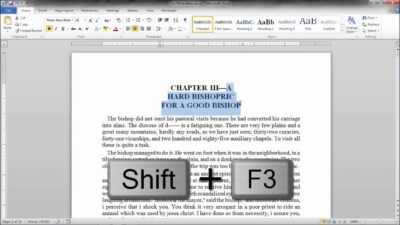
Metode 2: Menggunakan Shortcut Keyboard (Shift + F3)
- Penjelasan shortcut keyboard Shift + F3.
- Bagaimana cara kerjanya:
- Memilih teks.
- Menekan Shift + F3 berulang kali untuk menggilir opsi case.
- Menekankan bahwa menekan Shift + F3 akan menggilir antara huruf besar, huruf kecil, dan Sentence case (jika teks dimulai dengan huruf besar).
- Keunggulan metode ini: Sangat cepat, tanpa perlu menggerakkan mouse, cocok untuk perubahan cepat pada sebagian kecil teks.
- Keterbatasan: Perlu diingat siklus perubahannya.
-
Metode 3: Menggunakan "Find and Replace" (Cari dan Ganti) untuk Kasus Spesifik (Opsional namun Informatif)
- Meskipun tidak secara langsung mengubah huruf besar menjadi kecil, metode ini dapat digunakan secara kreatif untuk kasus tertentu.
- Contoh: Mengganti kata-kata tertentu yang secara tidak sengaja diketik dalam huruf besar ke huruf kecil.
- Langkah-langkah umum:
- Buka "Find and Replace" (Ctrl + H).
- Masukkan teks yang ingin dicari (misalnya, "PENTING").
- Masukkan teks pengganti dalam huruf kecil (misalnya, "penting").
- Tekan "Replace" atau "Replace All".
- Catatan: Metode ini lebih cocok untuk mengganti kata atau frasa tertentu daripada mengubah seluruh dokumen atau sebagian besar teks menjadi huruf kecil.
-
Tips dan Trik Tambahan:
- Pentingnya Memilih Teks dengan Benar: Pastikan hanya teks yang diinginkan yang dipilih sebelum menerapkan perubahan.
- Menggunakan "Undo" (Ctrl + Z): Jangan takut untuk mencoba. Jika hasil tidak sesuai, selalu ada opsi untuk membatalkan perubahan.
- Memahami Konteks Dokumen: Kapan huruf besar/kecil diperlukan? (Judul, nama, awal kalimat, dll.)
- Konsistensi: Gunakan metode yang paling nyaman dan konsisten untuk seluruh dokumen Anda.
- Versi Word yang Berbeda: Fitur ini umumnya sama di berbagai versi Word, namun letak tombol mungkin sedikit berbeda.
-
Kesimpulan:
- Rangkuman metode-metode yang dibahas.
- Penekanan pada pentingnya menguasai fitur ini untuk efisiensi kerja.
- Dorongan untuk berlatih.
Mengubah Huruf Besar ke Kecil di Word
Dalam proses pembuatan dokumen di Microsoft Word, seringkali kita dihadapkan pada kebutuhan untuk mengubah format teks. Salah satu tugas yang paling umum dan penting adalah mengubah huruf besar menjadi huruf kecil. Entah itu karena kesalahan pengetikan yang tidak disengaja, kebutuhan untuk menyesuaikan gaya penulisan, atau sekadar memperbaiki tampilan dokumen agar lebih rapi dan profesional, kemampuan untuk mengubah format huruf ini menjadi sangat berharga. Artikel ini akan mengupas tuntas berbagai cara efektif untuk melakukan perubahan ini di Microsoft Word, sehingga Anda dapat menguasainya dengan mudah.
Mengubah huruf besar menjadi kecil bukanlah sekadar trik kosmetik. Dalam konteks penulisan formal, seperti surat resmi, laporan ilmiah, atau dokumen hukum, penggunaan huruf besar yang tidak tepat dapat menimbulkan kesan kurang profesional atau bahkan mengubah makna dari apa yang ingin disampaikan. Misalnya, menuliskan seluruh kalimat dalam huruf besar (ALL CAPS) seringkali diartikan sebagai "teriakan" dan kurang disarankan dalam komunikasi tertulis yang formal. Sebaliknya, memastikan bahwa setiap awal kalimat menggunakan huruf kapital dan sisanya huruf kecil (Sentence case) adalah standar yang diterima secara luas.
Microsoft Word telah menyediakan berbagai fitur yang dirancang untuk memudahkan pengguna dalam melakukan tugas-tugas pengolahan teks, termasuk perubahan format huruf. Mari kita selami metode-metode yang paling efektif dan efisien untuk mengubah huruf besar menjadi kecil.
Metode 1: Menggunakan Tombol "Change Case" (Ubah Huruf)
Ini adalah metode yang paling langsung dan seringkali paling nyaman untuk mengubah format huruf dalam jumlah besar atau pada bagian teks yang spesifik. Tombol "Change Case" terletak di grup "Font" pada tab "Home" di Ribbon Microsoft Word.
Langkah-langkah menggunakan tombol "Change Case" sangatlah sederhana:
- Pilih Teks: Pertama, Anda perlu memilih bagian teks yang ingin Anda ubah. Anda bisa melakukan ini dengan mengklik dan menyeret kursor mouse Anda di atas teks tersebut, atau menggunakan shortcut keyboard seperti Shift + tombol panah untuk memilih teks karakter demi karakter atau baris demi baris.
- Akses Tombol "Change Case": Setelah teks terpilih, arahkan kursor mouse Anda ke tab "Home". Di dalam grup "Font", Anda akan menemukan sebuah tombol dengan ikon "Aa" (dua huruf A, satu besar dan satu kecil) dan biasanya bertuliskan "Change Case" jika Anda mengarahkan kursor ke atasnya. Klik tombol ini.
-
Pilih Opsi "lowercase": Setelah mengklik tombol "Change Case", sebuah menu drop-down akan muncul dengan beberapa pilihan format huruf:
- Sentence case: Mengubah huruf pertama dari setiap kalimat menjadi huruf besar dan sisa huruf menjadi huruf kecil.
- lowercase: Mengubah semua huruf yang terpilih menjadi huruf kecil. Ini adalah opsi yang kita cari.
- UPPERCASE: Mengubah semua huruf yang terpilih menjadi huruf besar.
- Capitalize Each Word: Mengubah huruf pertama dari setiap kata menjadi huruf besar, dan sisa huruf dalam kata tersebut menjadi huruf kecil.
- tOGGLE cASE: Mengubah huruf besar menjadi kecil dan sebaliknya.
Untuk mengubah semua huruf yang terpilih menjadi huruf kecil, cukup klik opsi "lowercase".
Keunggulan utama dari metode ini adalah kemudahannya diakses dan kemampuannya untuk diterapkan pada seluruh dokumen, paragraf, atau bahkan hanya beberapa kata dengan cepat. Ini sangat cocok ketika Anda perlu melakukan perubahan format secara massal, misalnya, ketika Anda menyalin teks dari sumber lain yang formatnya tidak sesuai.
Metode 2: Menggunakan Shortcut Keyboard (Shift + F3)
Bagi pengguna yang lebih menyukai efisiensi keyboard dan ingin meminimalkan penggunaan mouse, shortcut keyboard Shift + F3 adalah solusi yang luar biasa. Shortcut ini memungkinkan Anda untuk menggilir format huruf secara cepat tanpa harus mengklik menu apa pun.
Cara kerjanya adalah sebagai berikut:
- Pilih Teks: Sama seperti metode sebelumnya, langkah pertama adalah memilih teks yang ingin Anda ubah.
- Tekan Shift + F3: Setelah teks terpilih, tekan kombinasi tombol Shift + F3 pada keyboard Anda.
-
Menggilir Opsi: Menekan Shift + F3 akan secara berurutan mengganti format teks terpilih melalui siklus berikut:
- Huruf besar (jika teks awalnya sebagian besar huruf besar).
- Huruf kecil.
- Sentence case (huruf pertama kalimat besar, sisanya kecil).
Anda perlu menekan Shift + F3 berulang kali hingga teks berubah menjadi format huruf kecil yang Anda inginkan. Jika teks Anda awalnya dalam huruf besar semua, satu kali tekan Shift + F3 mungkin akan mengubahnya menjadi huruf kecil. Namun, jika teks Anda memiliki campuran huruf besar dan kecil, Anda mungkin perlu menekan beberapa kali untuk mencapai format huruf kecil murni.
Keunggulan utama dari shortcut ini adalah kecepatannya yang luar biasa. Anda dapat mengubah format huruf dalam hitungan detik, tanpa perlu menggerakkan tangan dari keyboard. Ini sangat berguna ketika Anda sedang mengetik dengan cepat dan menyadari ada kesalahan format pada sebagian kecil teks.
Namun, penting untuk diingat bahwa shortcut ini bekerja dalam siklus. Jika Anda tidak yakin pada siklus ke berapa Anda berada, Anda mungkin perlu menekan beberapa kali hingga mendapatkan hasil yang diinginkan.
Metode 3: Menggunakan "Find and Replace" (Cari dan Ganti) untuk Kasus Spesifik
Meskipun metode "Find and Replace" (Ctrl + H) umumnya digunakan untuk mencari dan mengganti kata atau frasa tertentu, metode ini dapat diadaptasi secara kreatif untuk mengubah huruf dalam kasus yang sangat spesifik. Misalnya, jika Anda secara tidak sengaja mengetikkan satu kata atau frasa penting dalam huruf besar di seluruh dokumen dan ingin mengubahnya menjadi huruf kecil, metode ini bisa menjadi pilihan.
Langkah-langkah umumnya adalah sebagai berikut:
- Buka "Find and Replace": Tekan Ctrl + H pada keyboard Anda untuk membuka kotak dialog "Find and Replace".
- Masukkan Teks yang Dicari: Di kolom "Find what:", ketikkan teks yang ingin Anda cari. Jika Anda ingin mencari semua kata yang ditulis dalam huruf besar, Anda bisa mengetikkan kata tersebut dalam huruf besar. Contoh: "PENTING".
- Masukkan Teks Pengganti: Di kolom "Replace with:", ketikkan teks yang sama tetapi dalam format huruf kecil yang Anda inginkan. Contoh: "penting".
- Atur Opsi (Jika Perlu): Anda bisa mengklik tombol "More >>" untuk melihat opsi tambahan. Terkadang, jika Anda ingin memastikan hanya kata utuh yang diganti, Anda bisa mencentang opsi "Match whole word only".
- Ganti Teks: Klik tombol "Replace All" untuk mengganti semua kemunculan teks yang dicari dengan teks pengganti. Atau, Anda bisa menggunakan tombol "Find Next" dan "Replace" untuk mengganti satu per satu.
Metode ini paling efektif ketika Anda tahu persis kata atau frasa apa yang ingin Anda ubah. Namun, metode ini tidak praktis untuk mengubah seluruh dokumen atau sebagian besar teks menjadi huruf kecil karena Anda harus memasukkan setiap kata atau frasa yang ingin diubah secara manual.
Tips dan Trik Tambahan
- Pentingnya Memilih Teks dengan Benar: Kesalahan paling umum saat menggunakan fitur ini adalah tidak memilih teks dengan benar. Pastikan hanya bagian teks yang benar-benar ingin Anda ubah yang disorot. Jika Anda tidak memilih teks apa pun, fitur "Change Case" akan diterapkan pada paragraf tempat kursor Anda berada.
- Gunakan "Undo" (Ctrl + Z): Jangan pernah ragu untuk bereksperimen dengan fitur-fitur ini. Jika hasil perubahan tidak sesuai dengan yang Anda inginkan, selalu ada opsi "Undo" yang dapat diakses dengan menekan Ctrl + Z pada keyboard Anda. Anda bisa membatalkan perubahan terakhir atau beberapa perubahan terakhir.
- Pahami Konteks Dokumen: Sebelum menerapkan perubahan, pertimbangkan kembali apakah format huruf kecil yang Anda inginkan sudah sesuai dengan konteks dokumen. Misalnya, judul bab, nama orang, atau singkatan tertentu mungkin memerlukan huruf kapital.
- Konsistensi Adalah Kunci: Pilihlah satu metode yang paling nyaman bagi Anda dan gunakan secara konsisten di seluruh dokumen Anda. Ini akan membantu menjaga keseragaman dan profesionalisme dokumen Anda.
- Perbedaan Versi Word: Meskipun fitur "Change Case" dan shortcut Shift + F3 adalah fitur standar yang ada di hampir semua versi Microsoft Word (mulai dari Word 2007 hingga versi terbaru), lokasi tombol "Change Case" mungkin sedikit berbeda di antara versi-versi yang lebih lama. Namun, fungsinya tetap sama.
Kesimpulan
Mengubah huruf besar menjadi kecil di Microsoft Word adalah keterampilan dasar namun esensial yang dapat meningkatkan efisiensi dan kualitas pekerjaan Anda secara signifikan. Dengan memahami dan menguasai metode menggunakan tombol "Change Case" dan shortcut keyboard Shift + F3, Anda dapat dengan cepat dan mudah memanipulasi format teks sesuai kebutuhan. Ingatlah untuk selalu memeriksa hasil perubahan dan menggunakan fitur "Undo" jika diperlukan. Dengan sedikit latihan, fitur-fitur ini akan menjadi bagian tak terpisahkan dari alur kerja pengolahan dokumen Anda.
Leave a Reply